即視計時器

iPhone 與 Apple Watch 上的計時器、鬧鐘與便條

在 App Store 查看

觀看操作示範

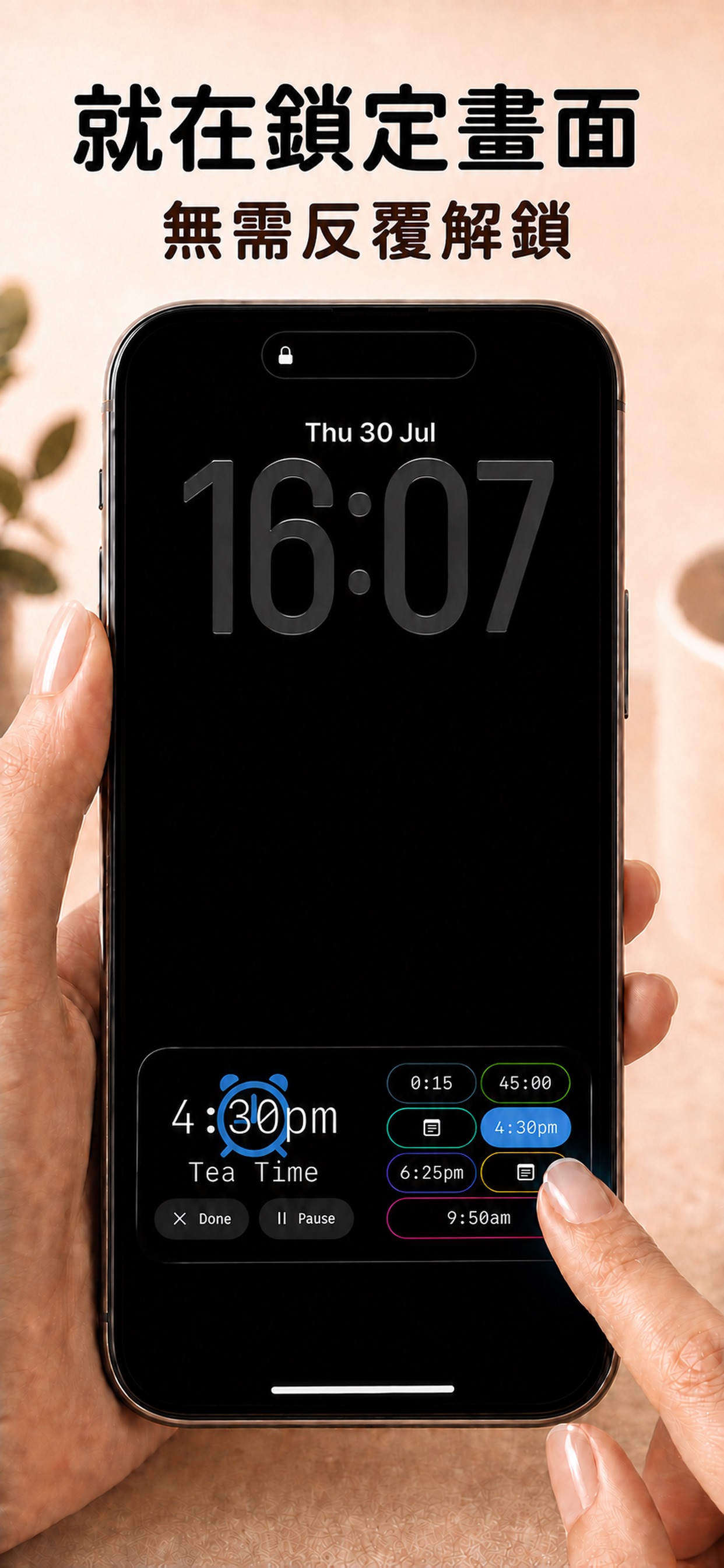
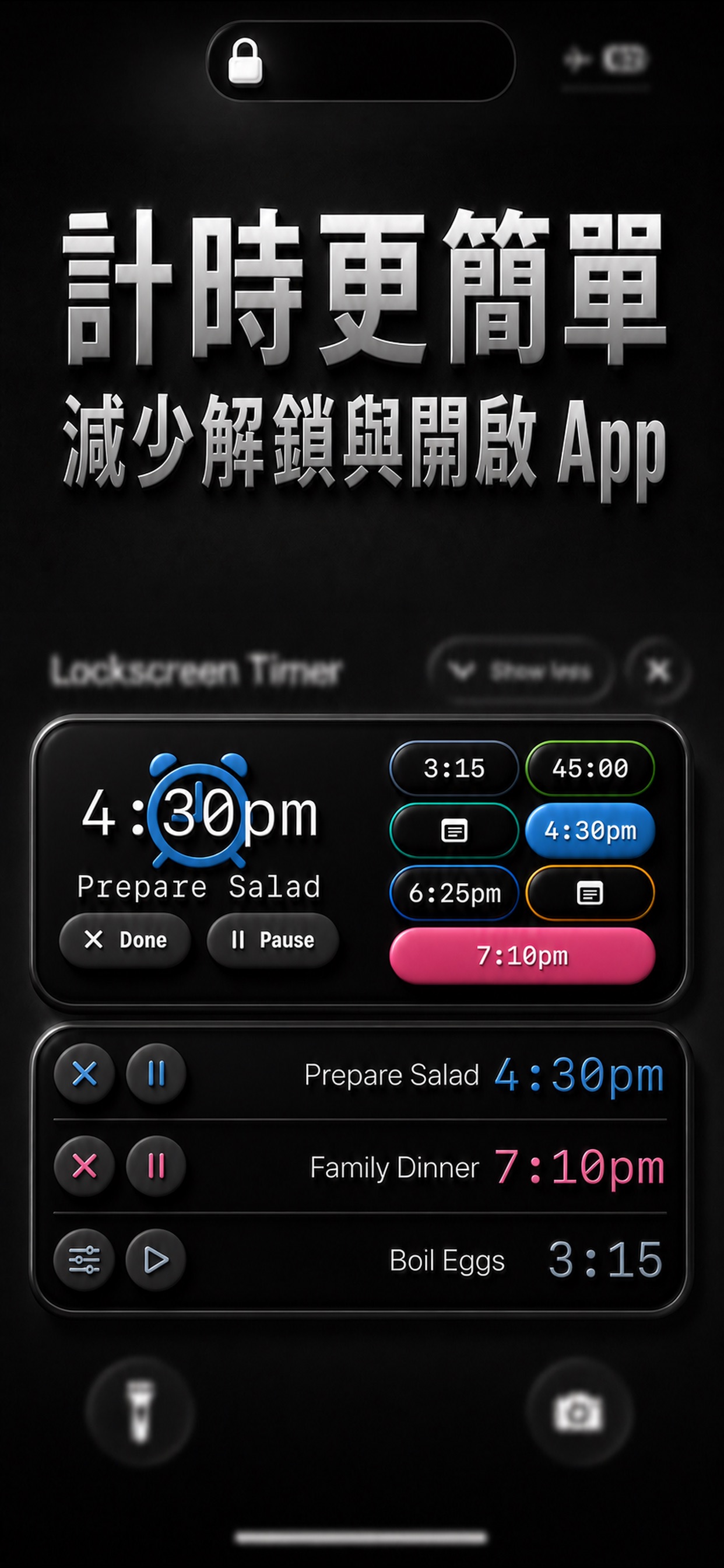
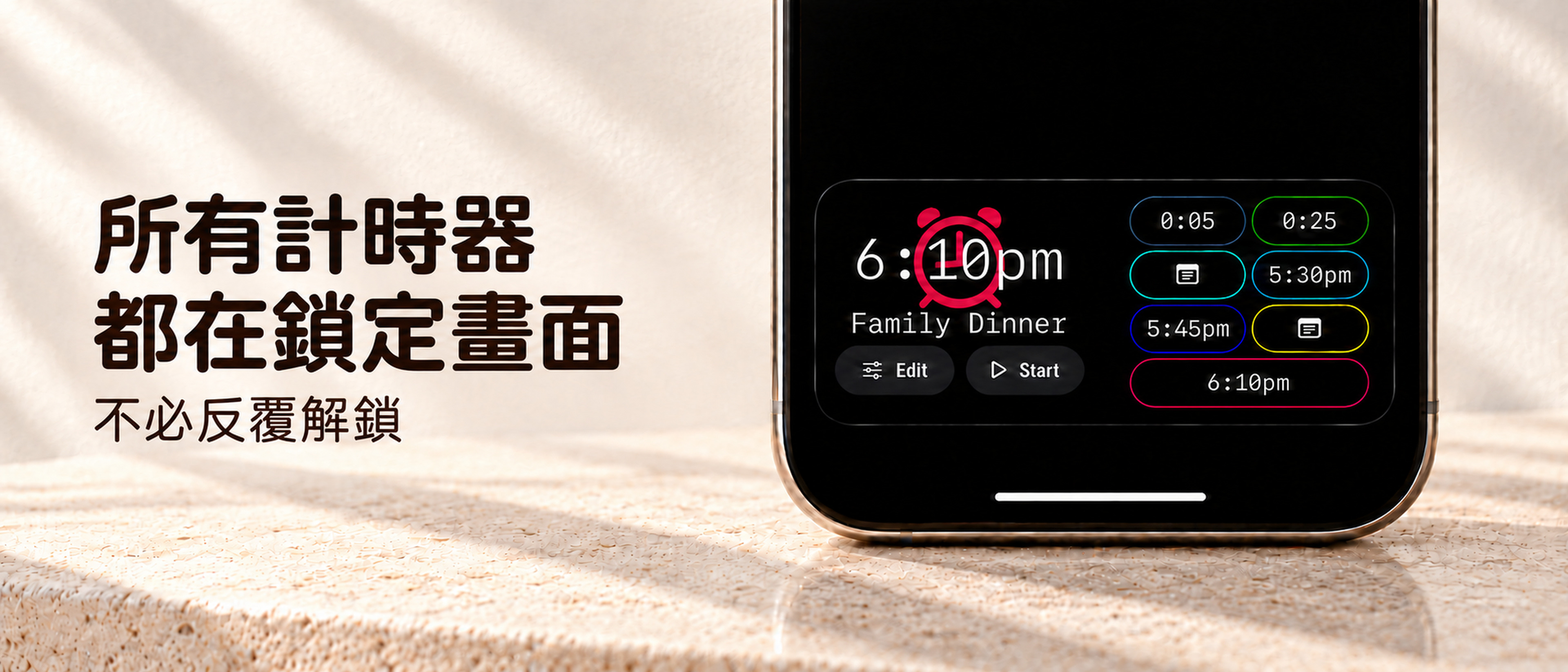
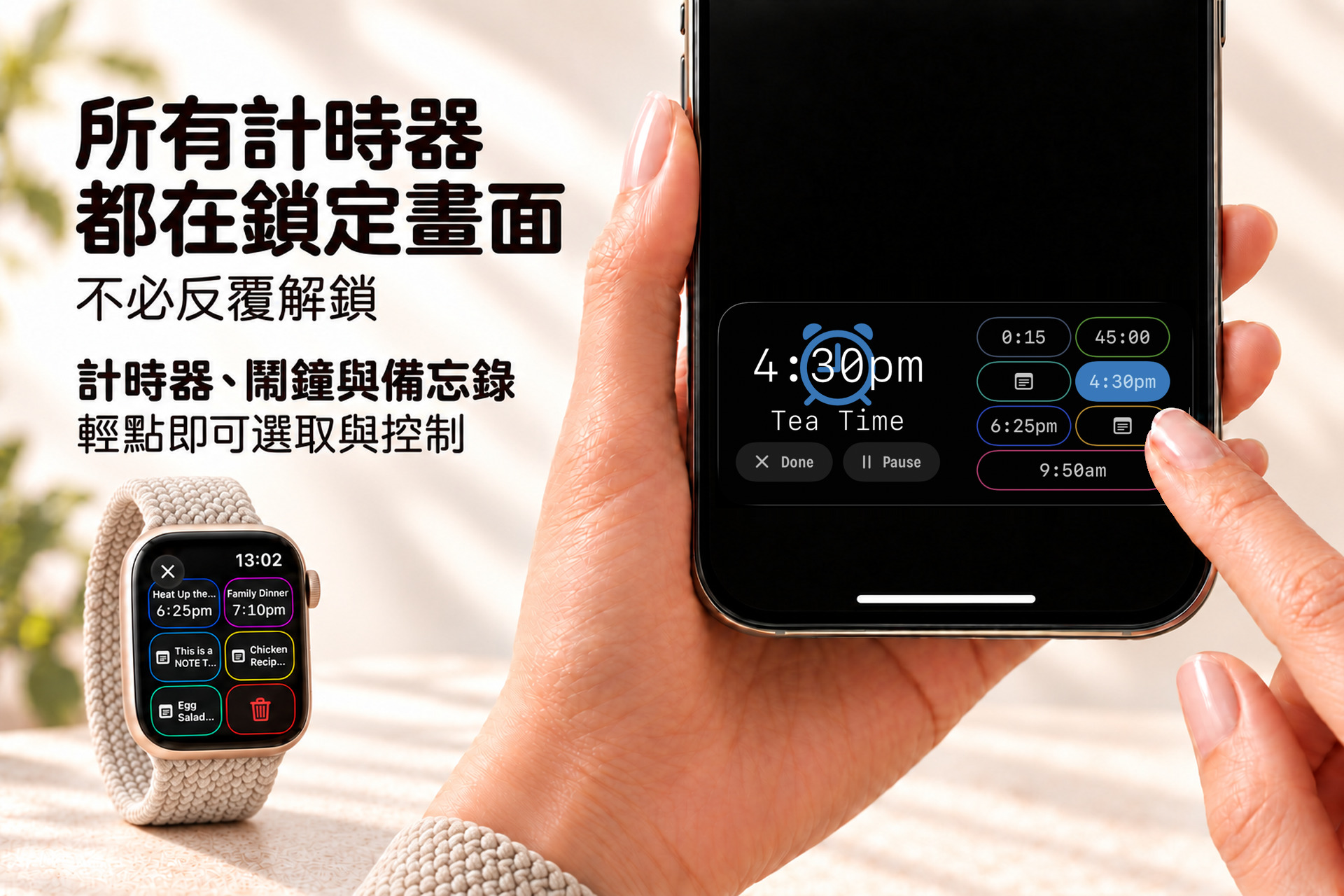
在鎖定畫面一次查看多個計時器,並選取、控制需要的項目。

開啟影片
計時器面板 · iPhone · Apple Watch

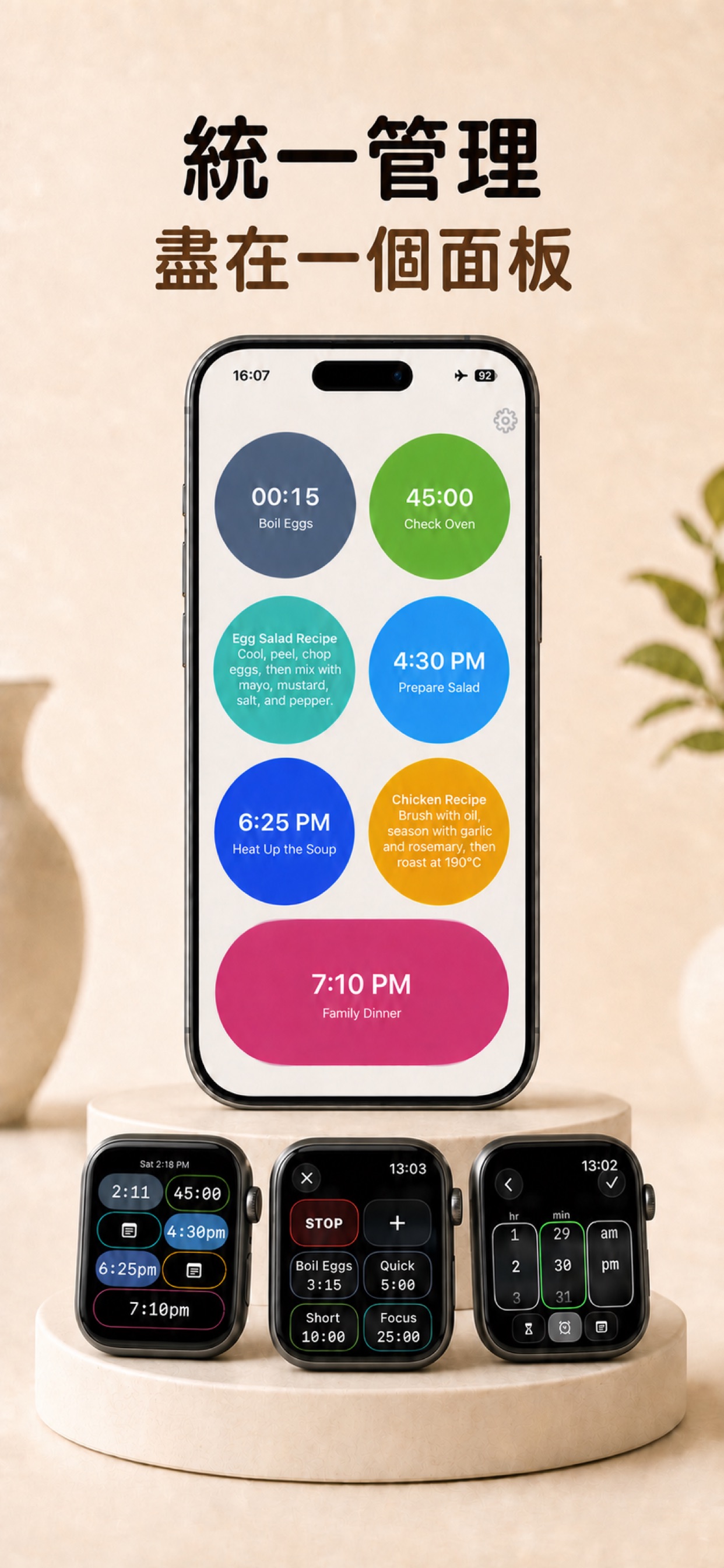
一個面板,整合計時器、鬧鐘與便條

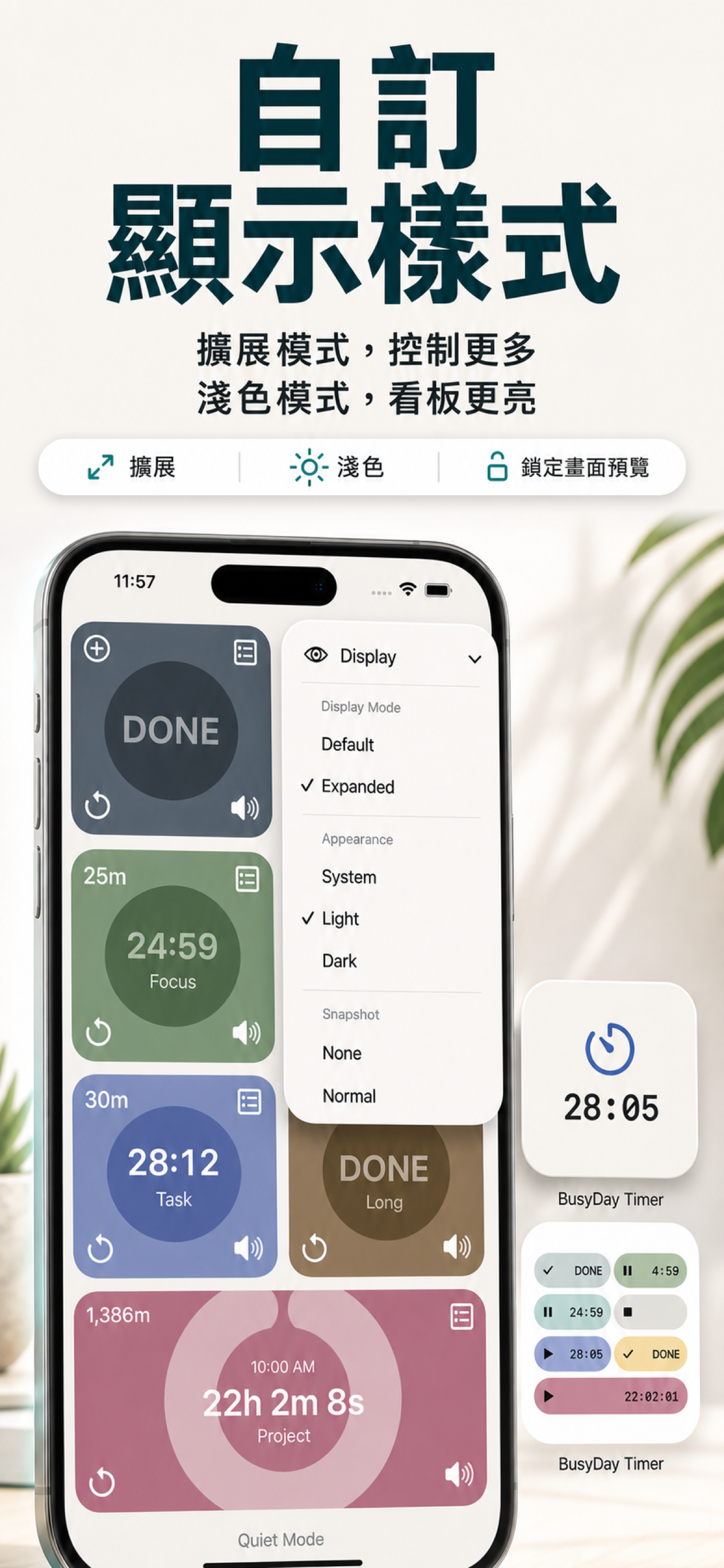
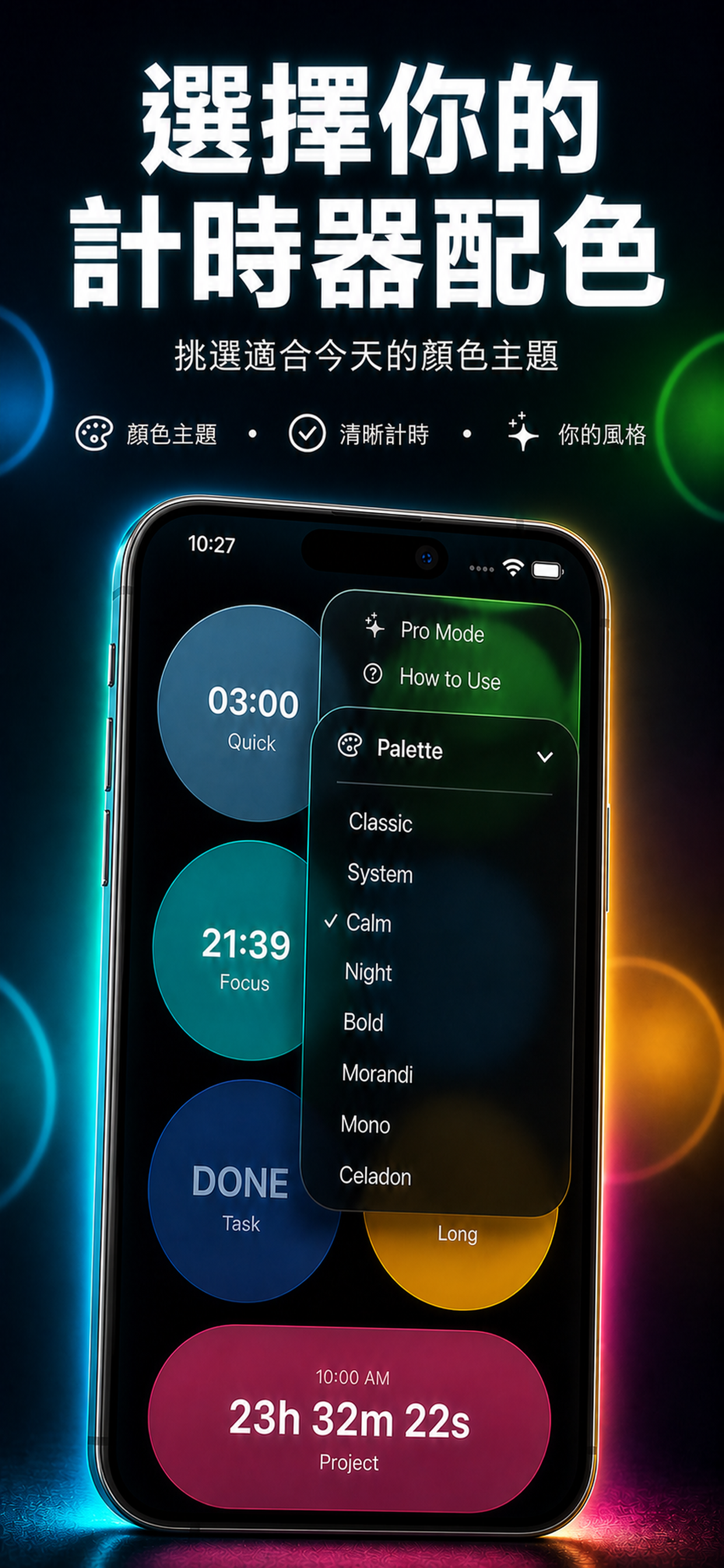
  • 將倒數計時器、定時鬧鐘與便條整合在一起的彩色面板
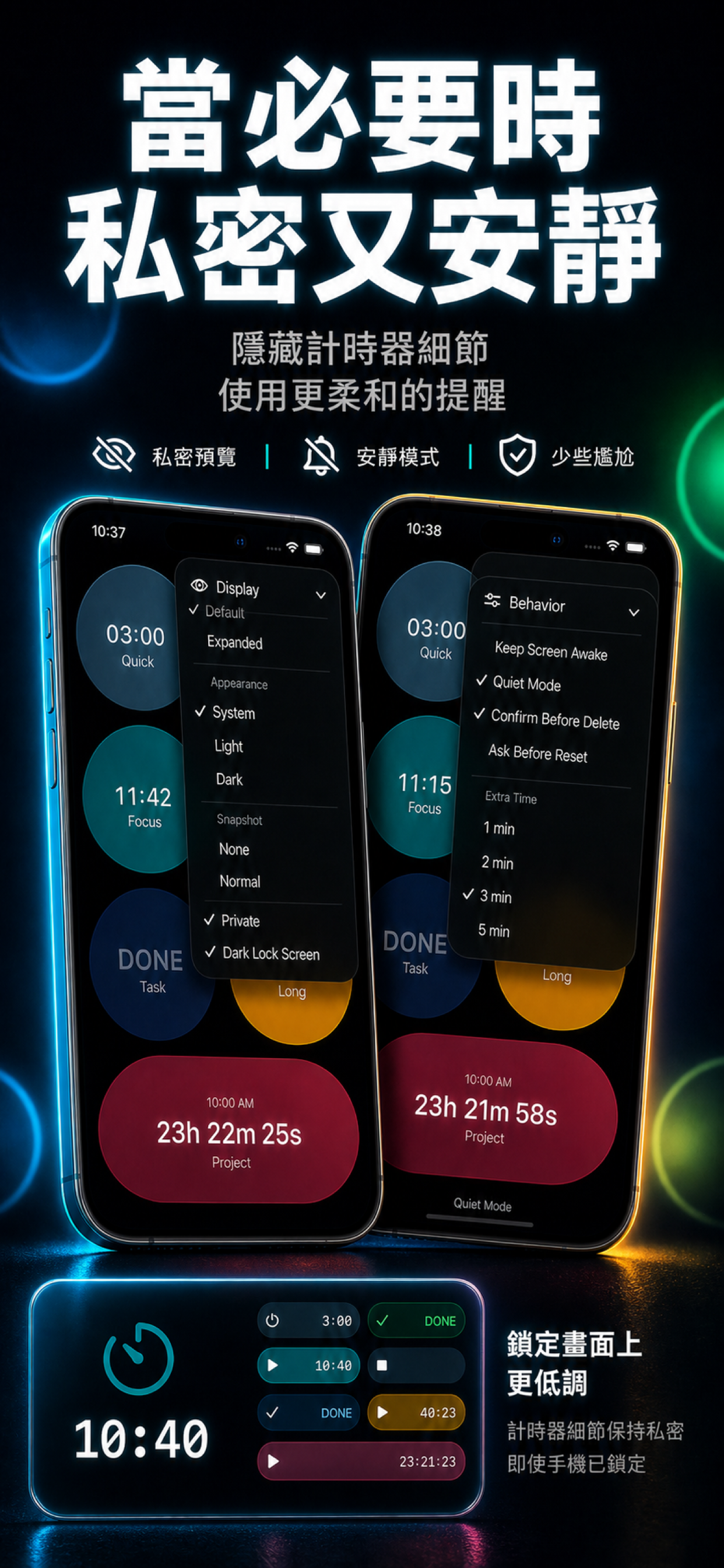
  • 顯示名稱、顏色、剩餘時間與預計結束時間的鎖定畫面快照
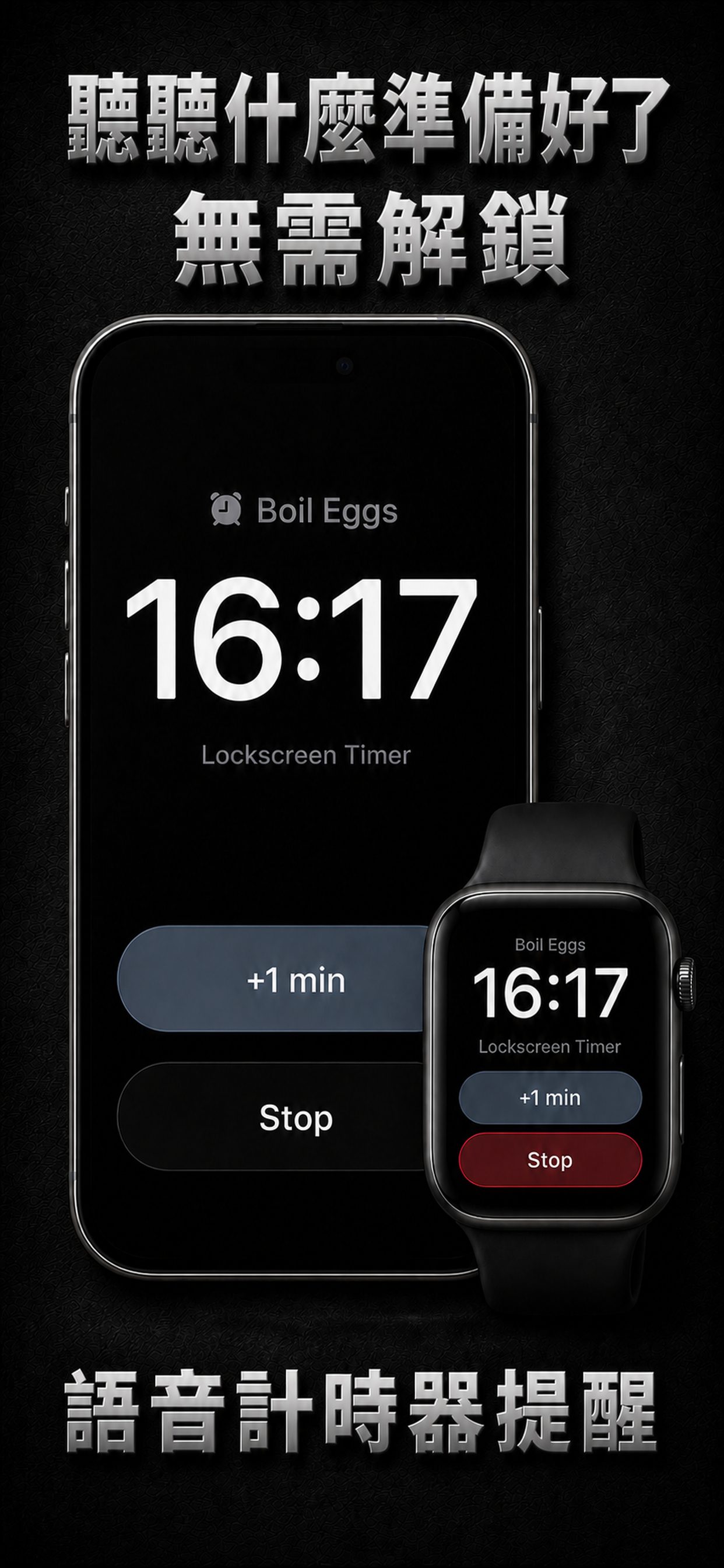
  • 無需看螢幕,就能知道哪件事完成了的語音提醒
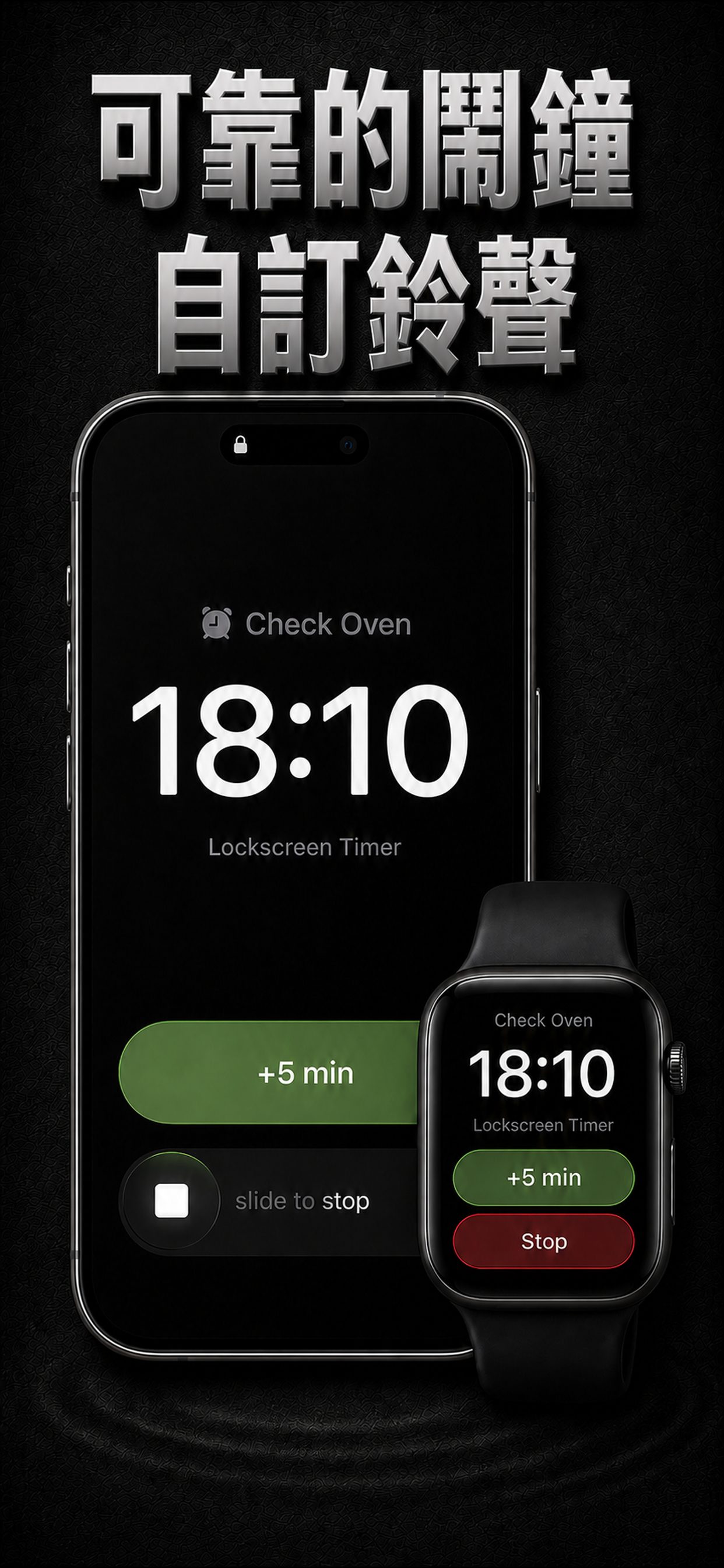
  • 音樂鈴聲、錄音,以及從音訊或影片檔製作的自訂鬧鐘聲
  • 原生 Apple Watch 七格計時面板
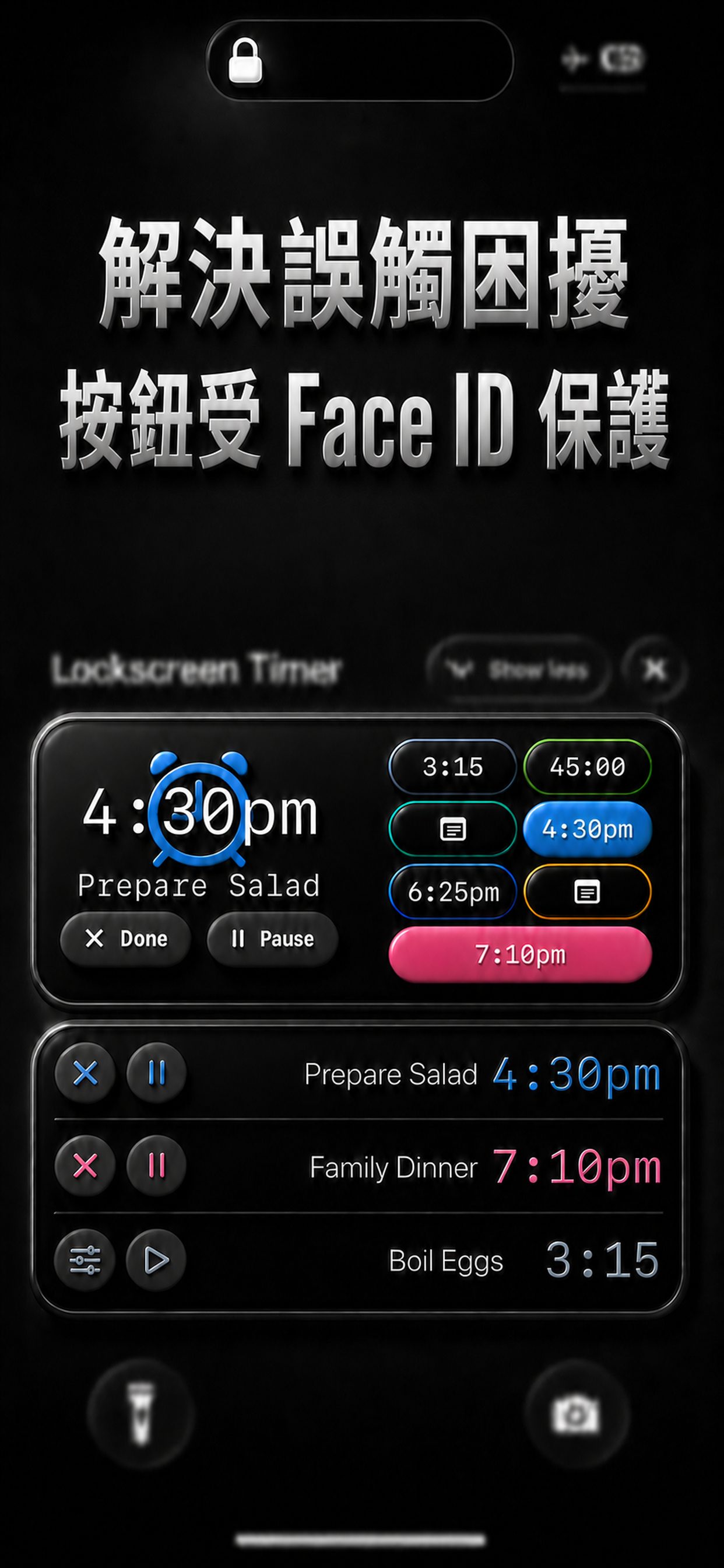
  • 透過 Face ID 等 iPhone 身分驗證保護鎖定畫面控制,幫助減少誤觸
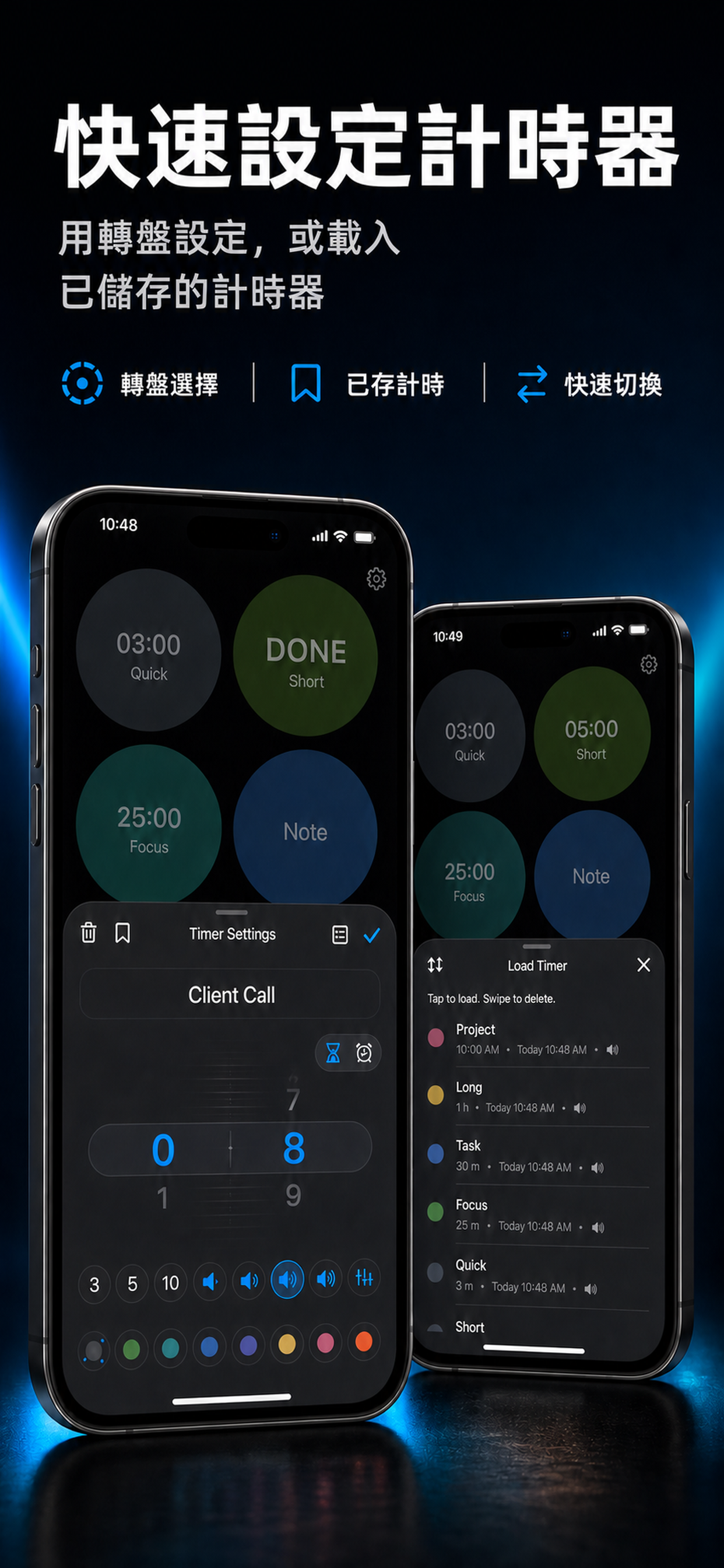
  • 可重複使用的計時器設定與 Markdown 便條
  • Siri 控制與主畫面小工具

更多計時器欄位及配色可透過 App 內購買解鎖。 購買與回復購買項目

Apple Watch 上的計時器面板

Apple Watch 上的計時器面板

在原生 Apple Watch App 中查看全部七格。控制計時器、編輯便條,快速載入已儲存的設定或設定新計時器。更改計時器與便條需要連接配對的 iPhone。

查看 Apple Watch 截圖操作導覽

點選截圖即可查看原始大小。

Apple Watch 截圖與短操作錄影保留英文介面。

控制與設定計時器
長按以開啟控制項

長按以開啟控制項

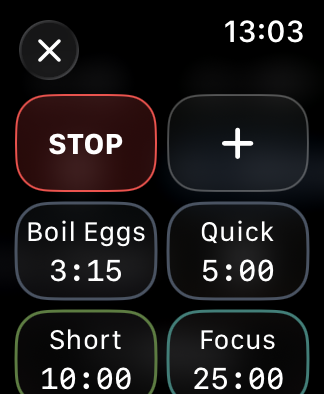
長按計時器可開啟設定格狀選單。運行中的計時器會顯示停止按鈕。
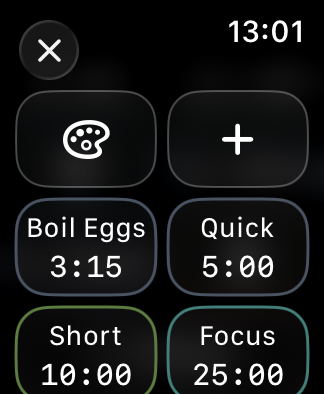
載入已儲存的設定

載入已儲存的設定

從設定格狀選單選取已儲存的計時器,不必重新輸入設定。

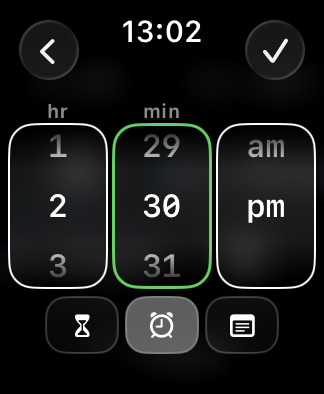
設定指定時間

設定指定時間

選取 +,再選擇指定時間,設定時間後按勾號儲存。

閱讀與管理便條
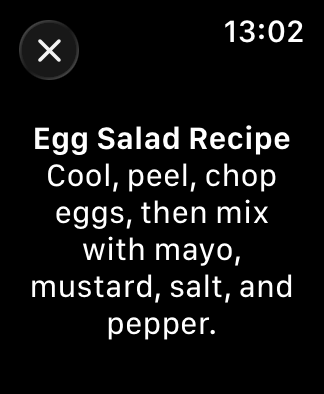
點按便條以閱讀

點按便條以閱讀

點一下便條查看內容。按住便條可開啟相同的設定格線,然後編輯或取代它。
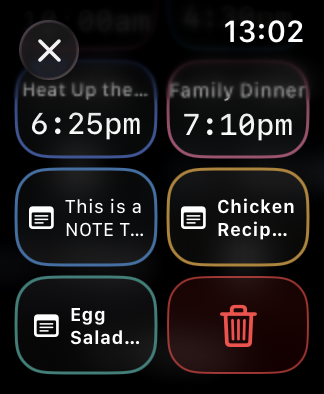
長按以管理

長按以管理

按住任一可用格,可載入已儲存的計時器或便條、變更顏色、建立計時器或便條,或刪除目前項目。
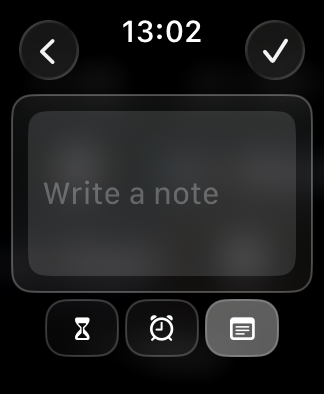
在手錶上撰寫便條

在手錶上撰寫便條

選取 +,再選擇便條,輸入內容後按勾號儲存。

Watch App 可以顯示快取的面板,但變更計時器或便條時,配對的 iPhone 必須開機、在附近並可連線。中斷連線時只能查看面板,操作不會排隊等待執行。

智慧型堆疊會顯示目前最相關的運行中計時器與一個操作按鈕。

安裝與使用手錶 App
探索 App

捲動瀏覽截圖,點選圖片即可查看原始大小。

如何使用即視計時器

從計時器與便條開始,或查看鎖定畫面操作、Apple Watch、Siri 與設定的詳細說明。