ライブタイマー

iPhone と Apple Watch で使えるタイマー、アラーム、メモ
App Store で見る

動作を動画で見る

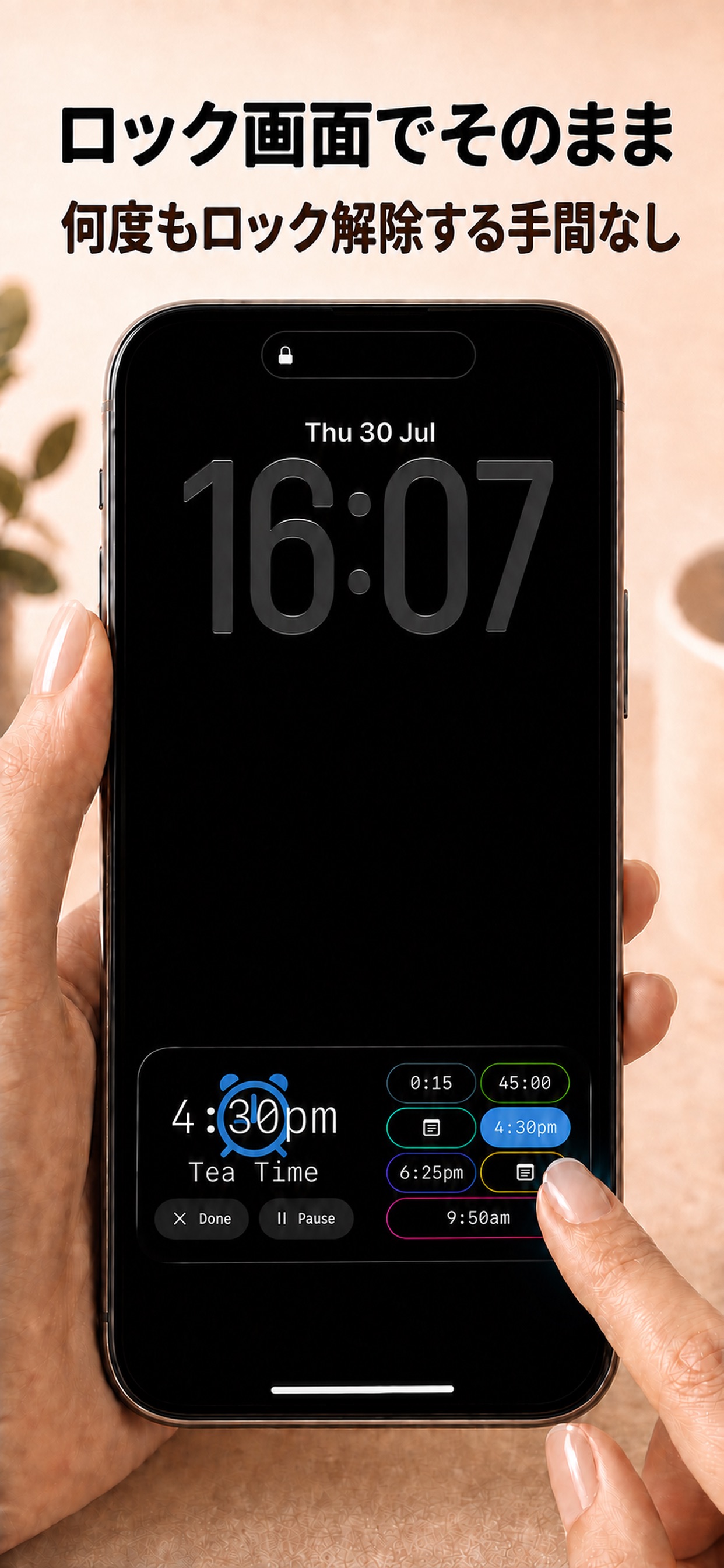
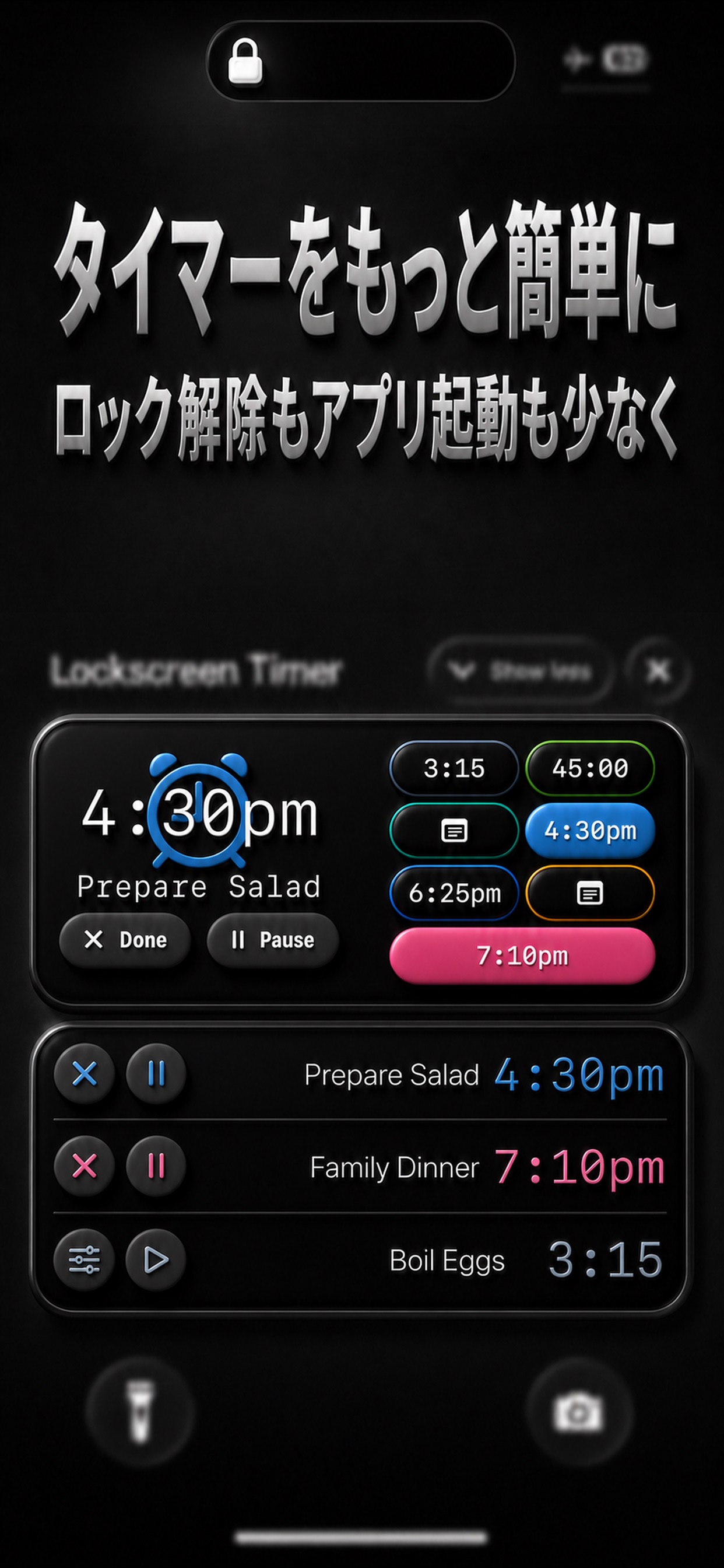
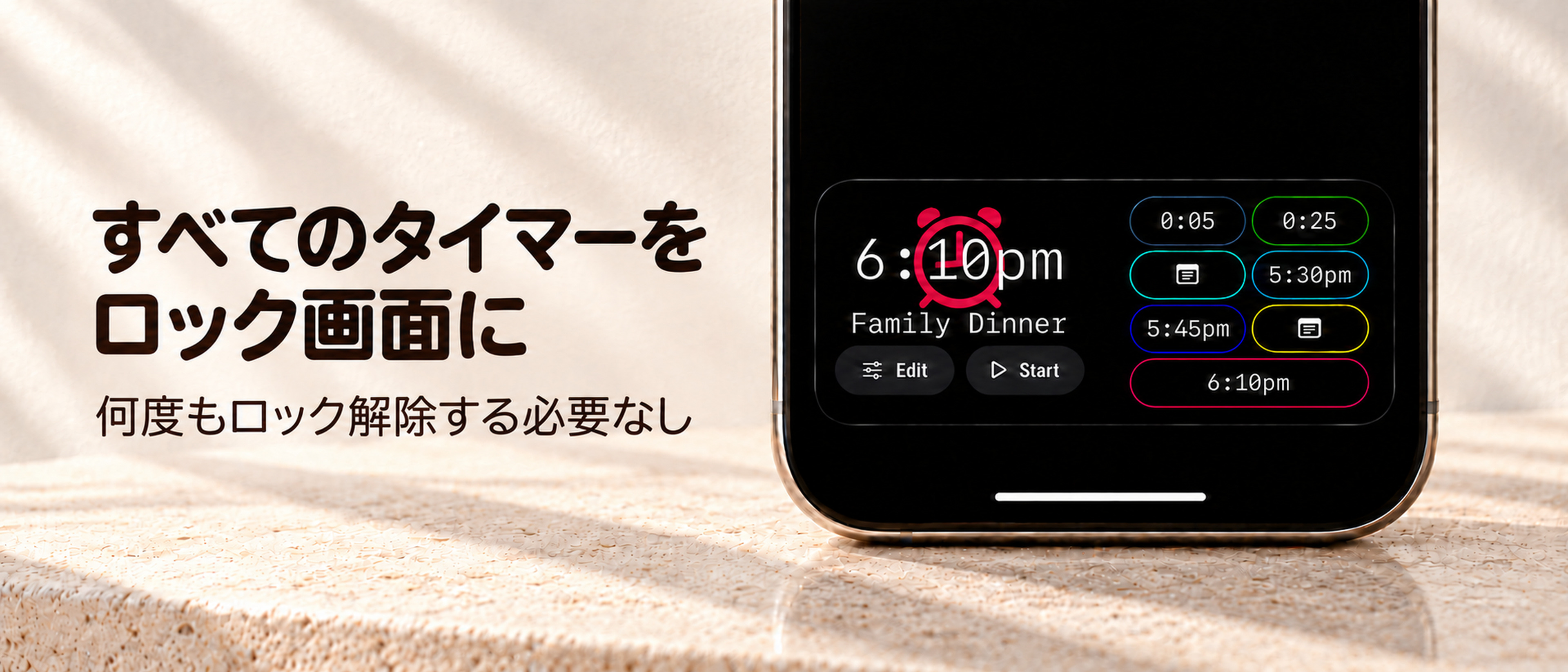
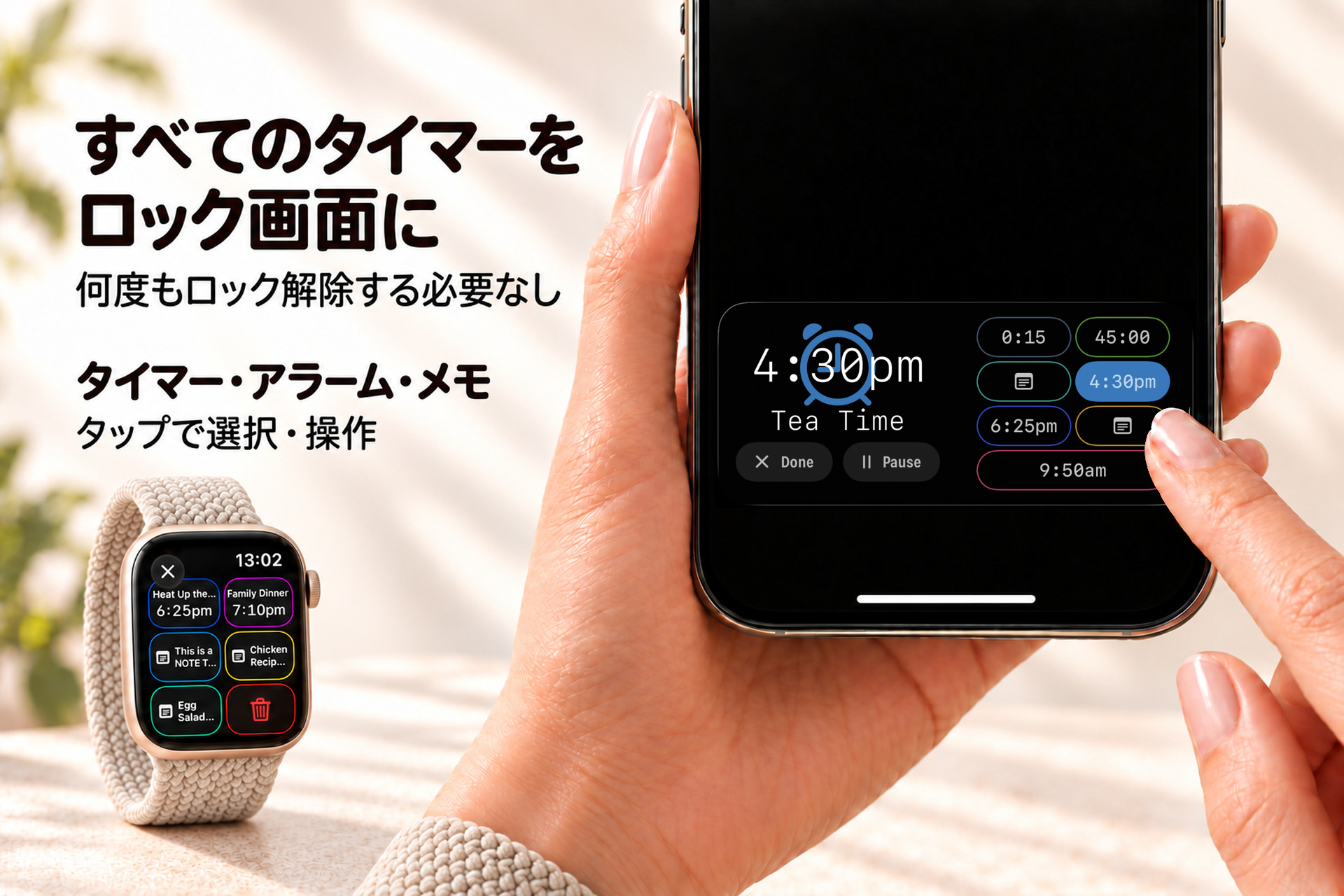
複数のタイマーをロック画面でまとめて確認し、必要なタイマーを選んで操作できます。
動画を開く
タイマーボード · iPhone · Apple Watch

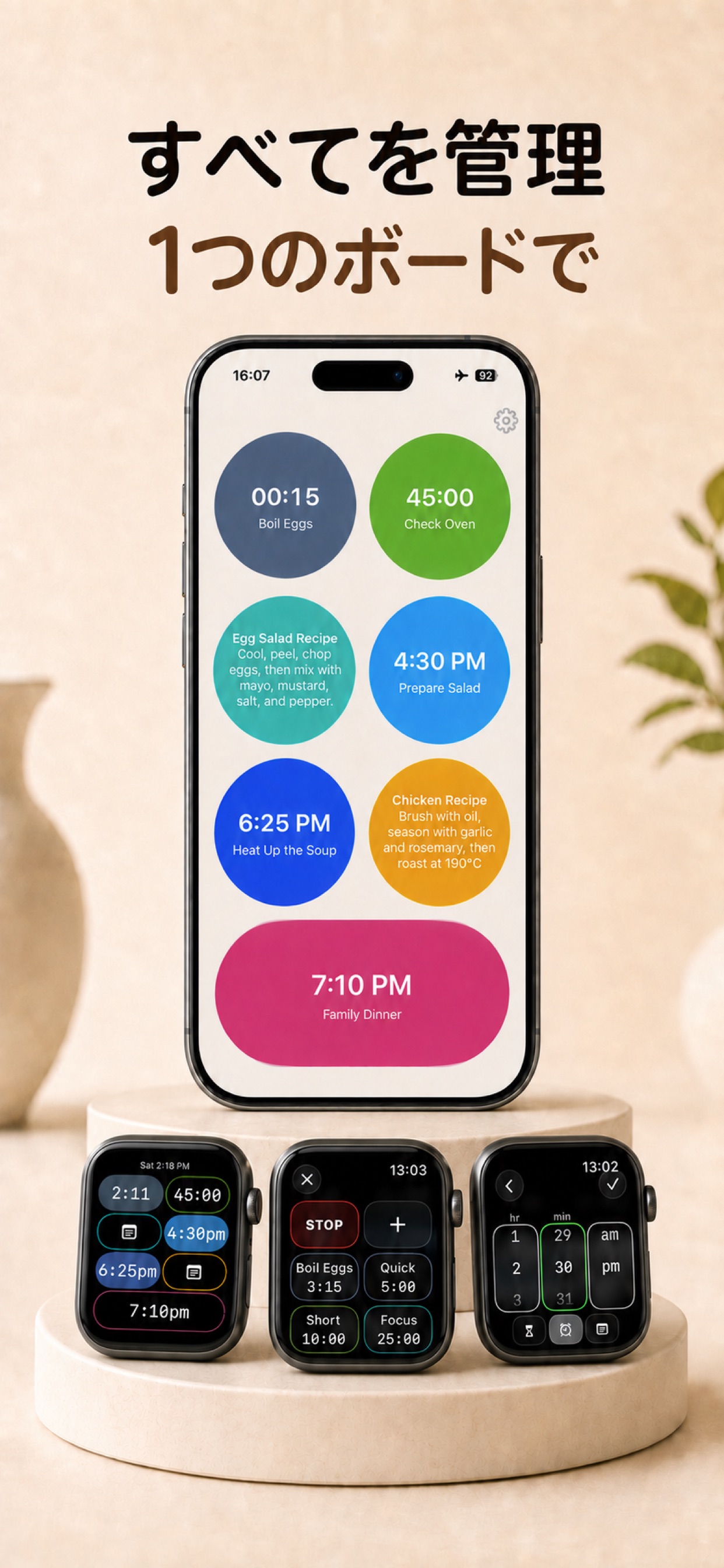
タイマー、アラーム、メモをひとつのボードに

  • カウントダウン、時刻指定アラーム、メモをまとめた色分けボード
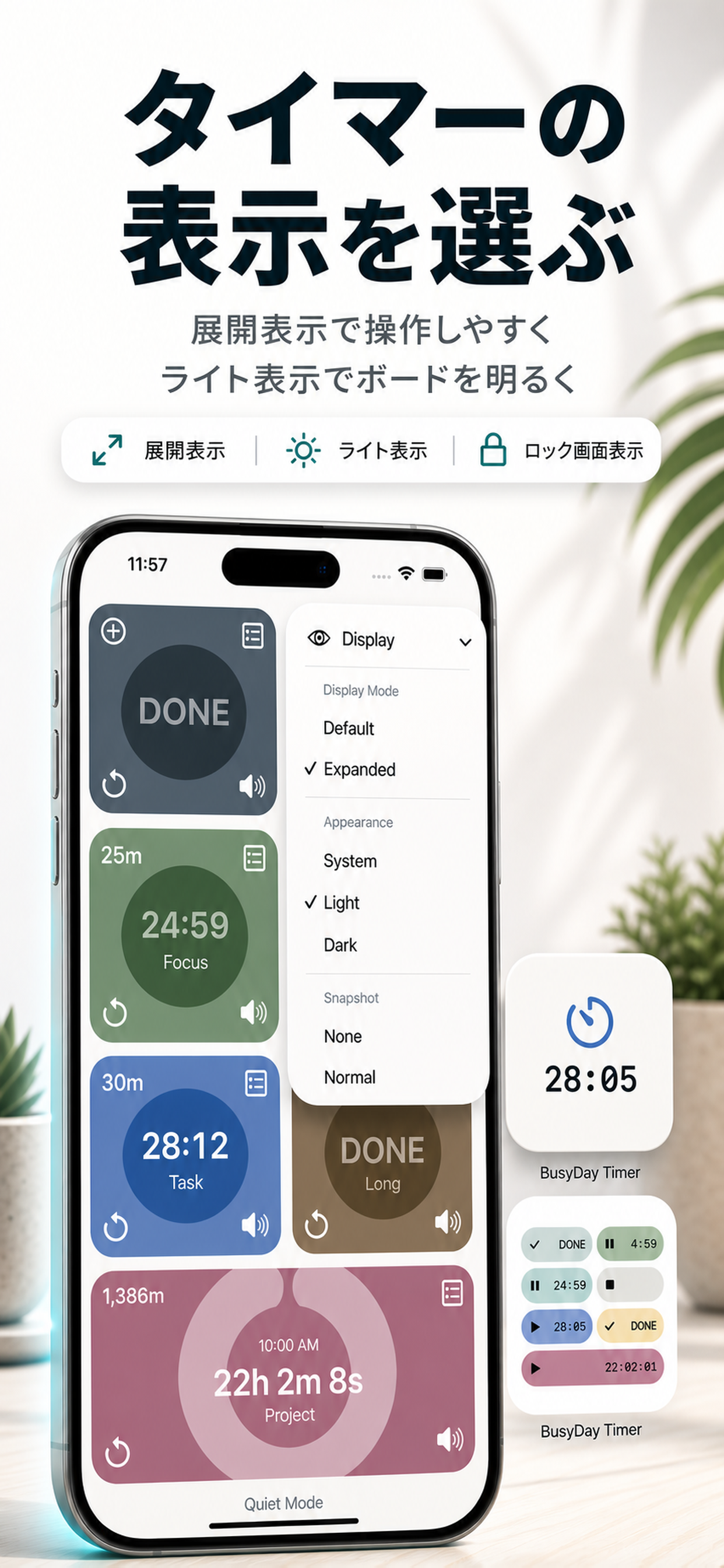
  • 名前、色、残り時間、終了予定時刻がわかるロック画面スナップショット
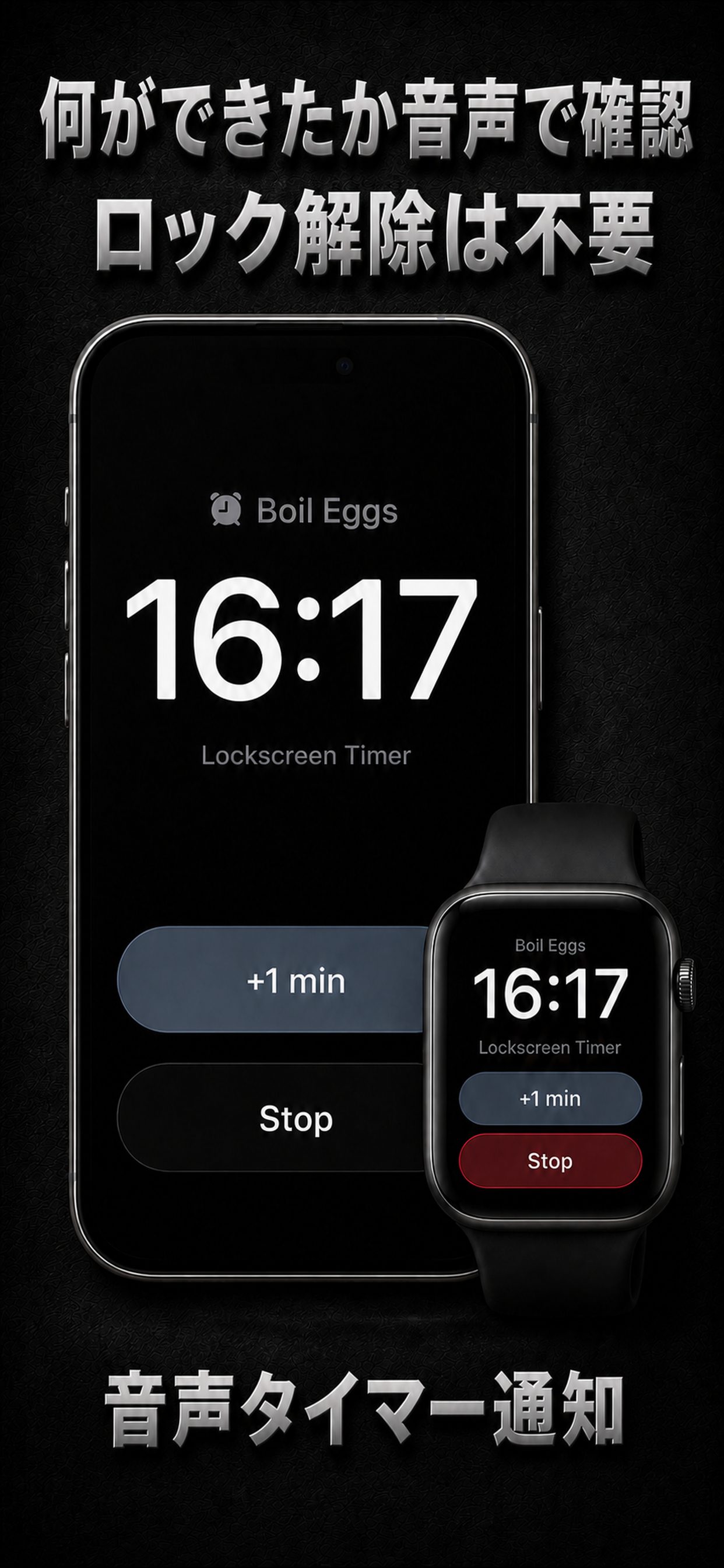
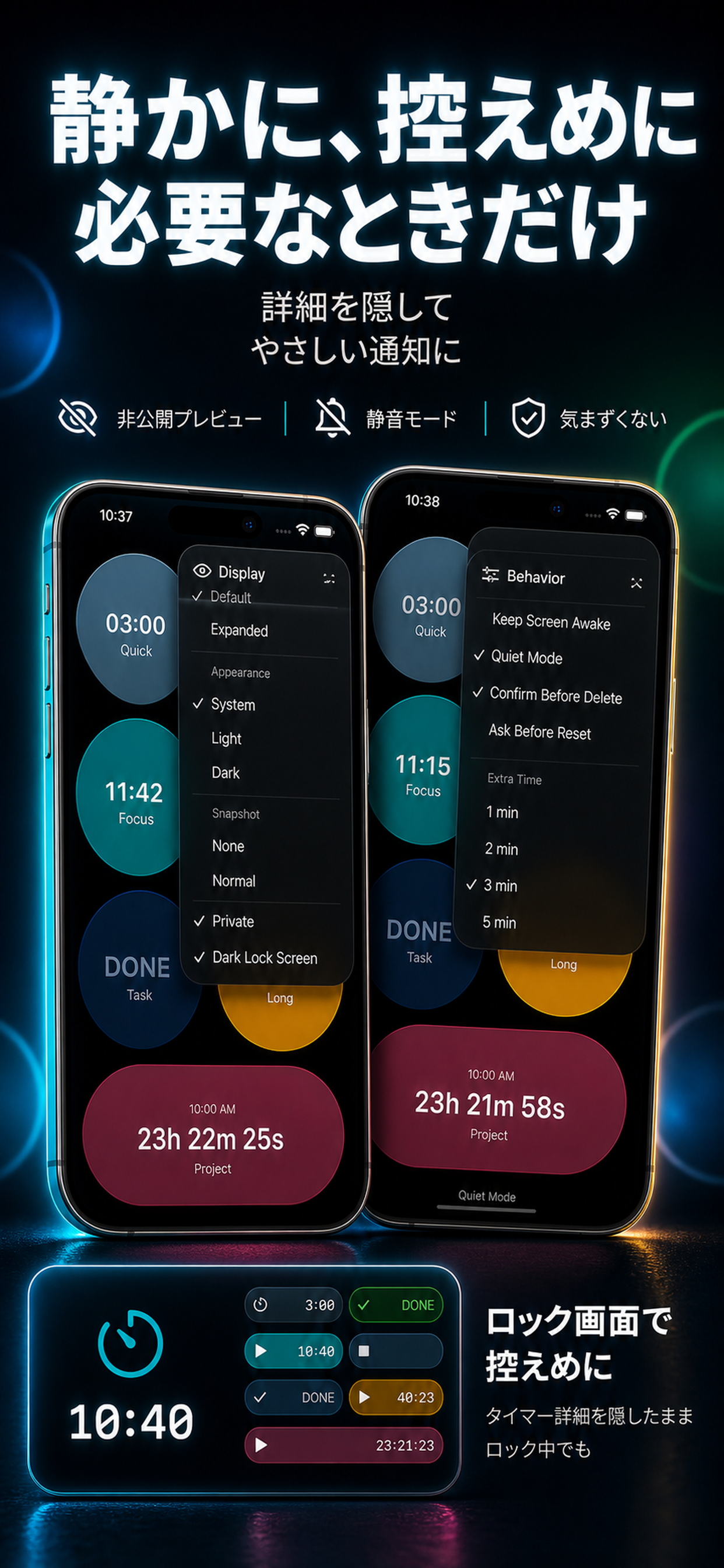
  • 画面を見なくても、何が終わったか伝わる音声通知
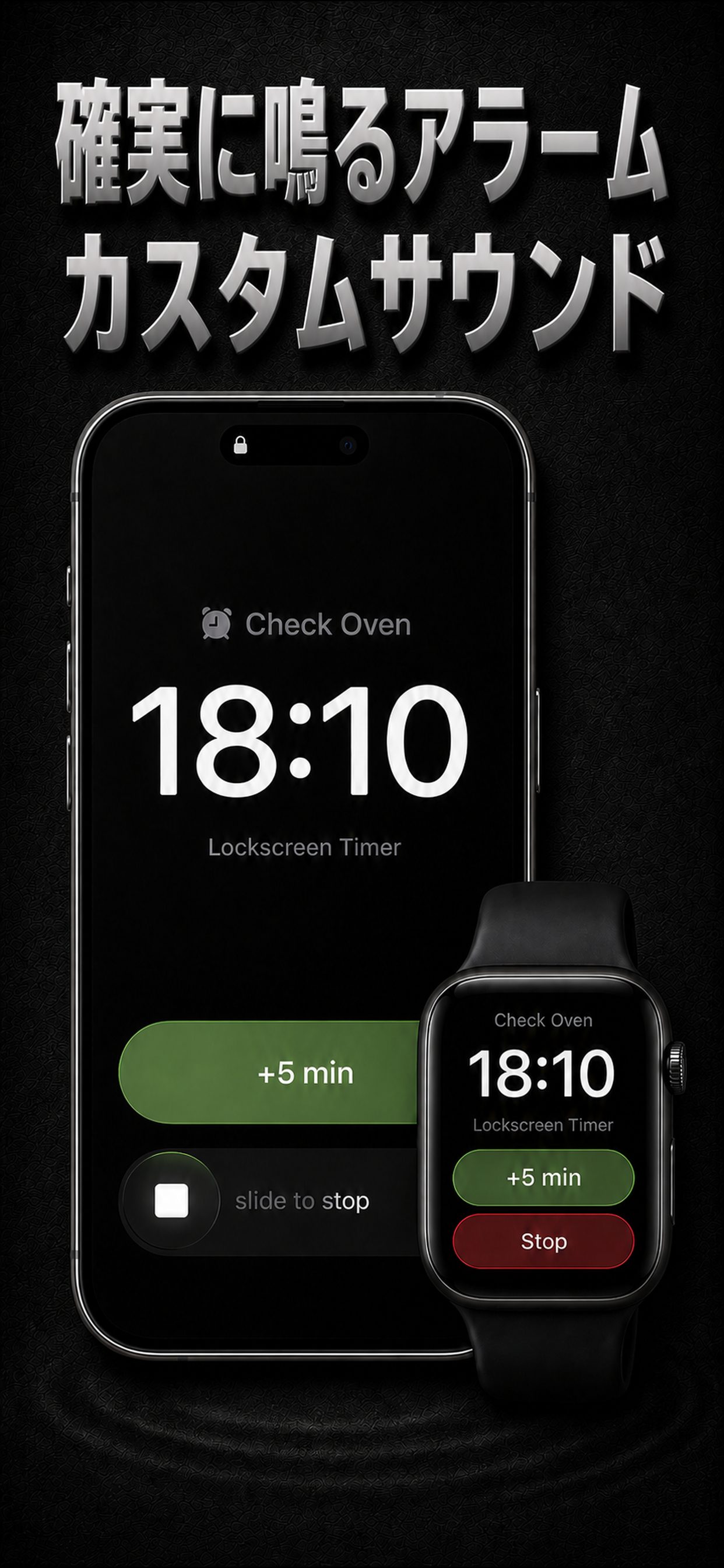
  • 音楽の着信音、録音した音声、音声・動画ファイルから作るアラーム音
  • 7枠を表示するネイティブApple Watchアプリ
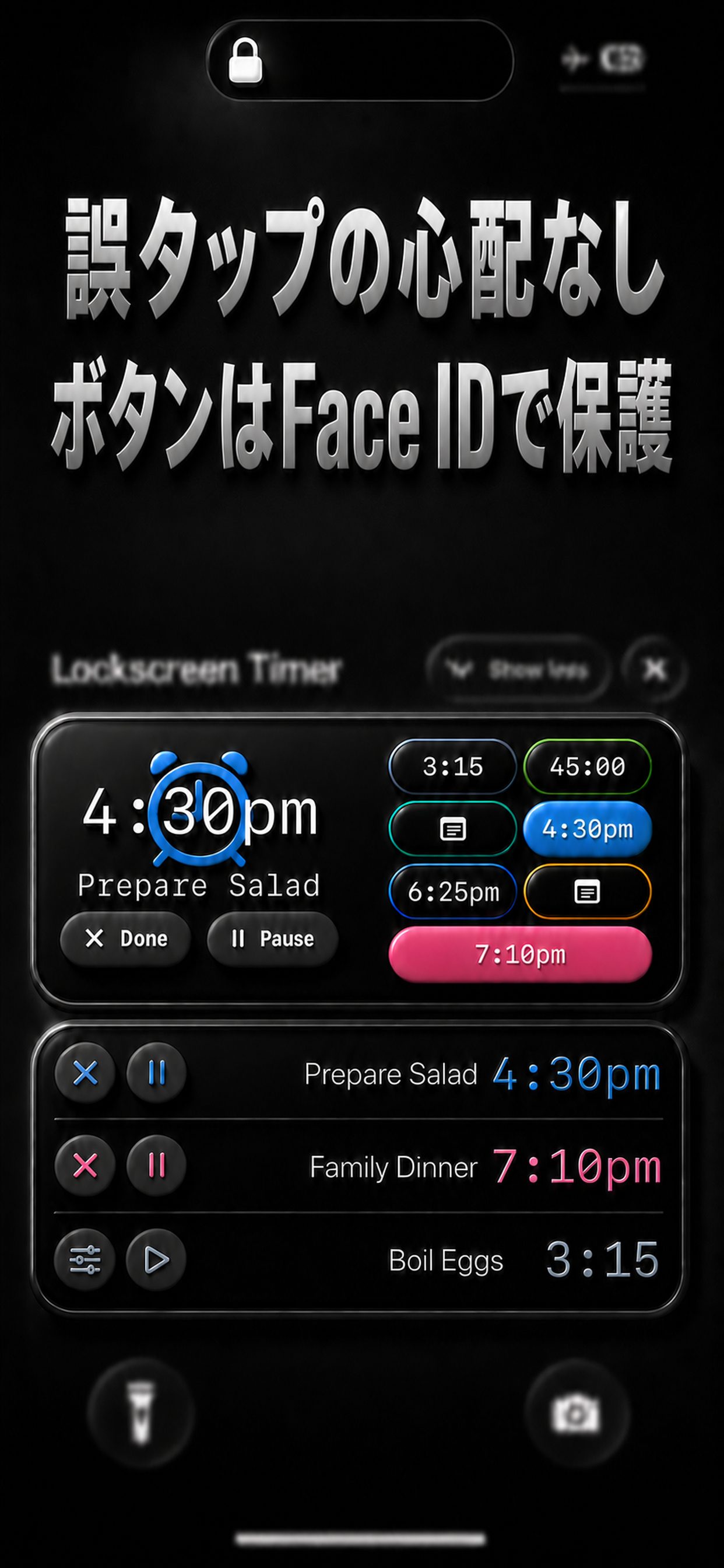
  • Face IDなどのiPhone認証で保護され、誤操作を防ぎやすいロック画面操作
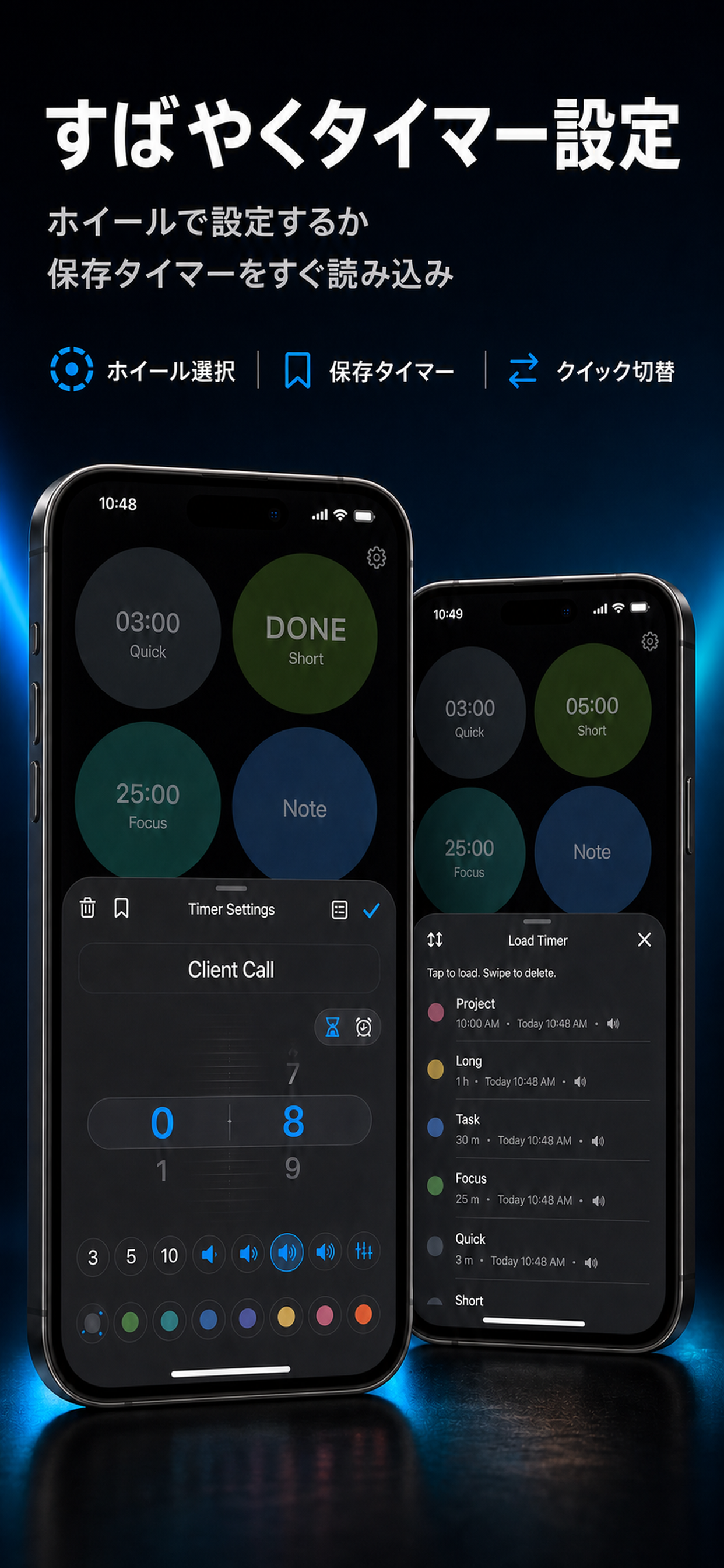
  • 保存して使い回せるタイマー設定とMarkdownメモ
  • Siriでの操作とホーム画面ウィジェット

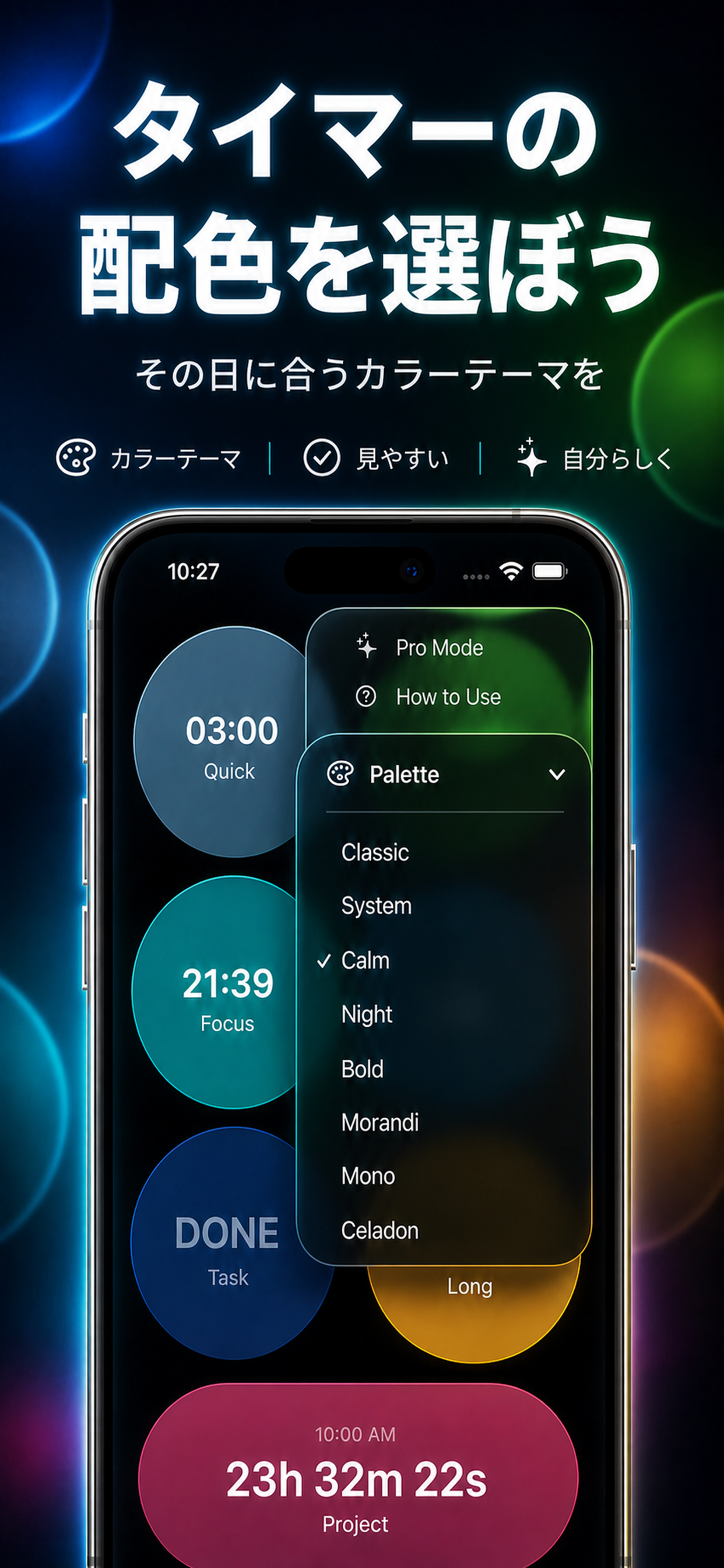
追加のタイマー枠とカラーパレットはアプリ内購入で解除できます。 購入と購入の復元

Apple Watch のタイマーボード

Apple Watch のタイマーボード

ネイティブApple Watchアプリで7枠すべてを確認。タイマーの操作、メモの編集、保存済み設定の読み込み、新しいタイマーの設定ができます。タイマーやメモの変更には、ペアリングしたiPhoneとの接続が必要です。

Apple Watch の画像付き操作ガイド

スクリーンショットを選ぶと元のサイズで表示できます。

Apple Watch の画像と短い操作動画のインターフェイスは英語です。

タイマーの操作と設定

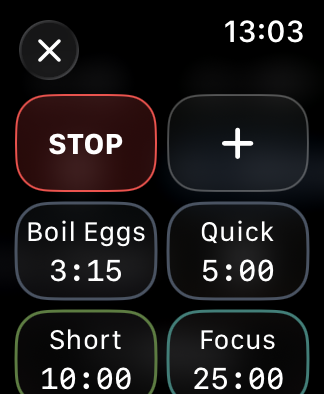
長押しで操作メニューを表示

長押しで操作メニューを表示

タイマーを長押しすると設定グリッドが開きます。実行中のタイマーには停止ボタンが表示されます。

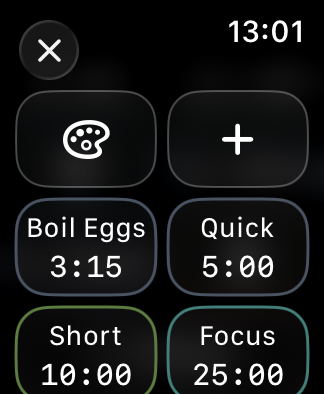
保存した設定を読み込む

保存した設定を読み込む

設定グリッドから保存済みタイマーを選べば、設定を入力し直す必要はありません。

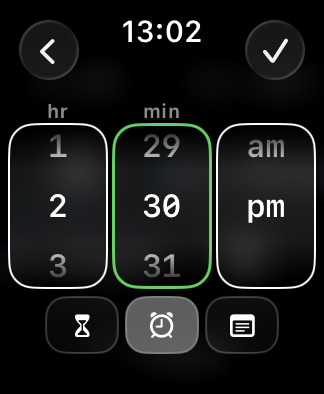
時刻を指定する

時刻を指定する

「+」から時刻指定を選び、時刻を設定してチェックマークで保存します。

メモを読む・管理する

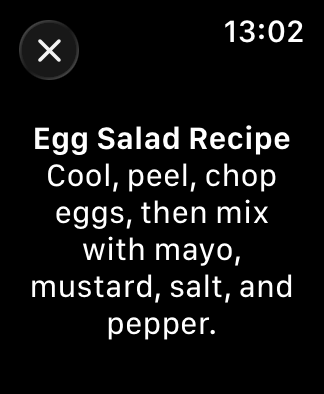
メモをタップして読む

メモをタップして読む

メモをタップすると読めます。長押しすると同じ設定グリッドが開き、編集または置き換えができます。

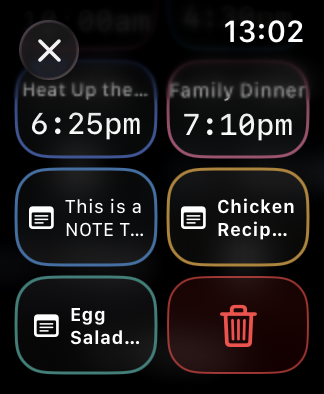
長押しで管理する

長押しで管理する

利用可能なスロットを長押しすると、保存済みタイマーやメモの読み込み、色の変更、タイマーやメモの作成、現在の項目の削除ができます。

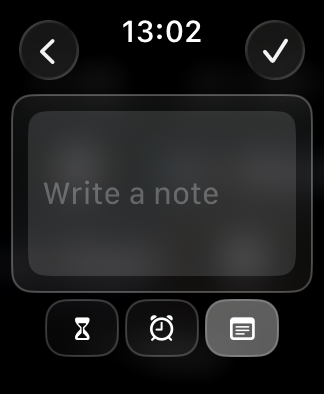
Watch でメモを書く

Watch でメモを書く

「+」からメモを選び、内容を入力してチェックマークで保存します。

Watchアプリは保存済みのボードを表示できますが、タイマーやメモの変更には、ペアリングしたiPhoneが電源オンで近くにあり、通信可能である必要があります。未接続時は閲覧専用になり、操作は保留されません。

スマートスタックには、最も関連性の高い実行中のタイマーとひとつの操作が表示されます。

Watch アプリのインストールと使い方

アプリを詳しく見る

スクリーンショットをスクロールしてご覧ください。画像を選ぶと元のサイズで開きます。