라이브 타이머

iPhone과 Apple Watch의 타이머, 알람, 메모
App Store에서 보기

작동 모습 보기

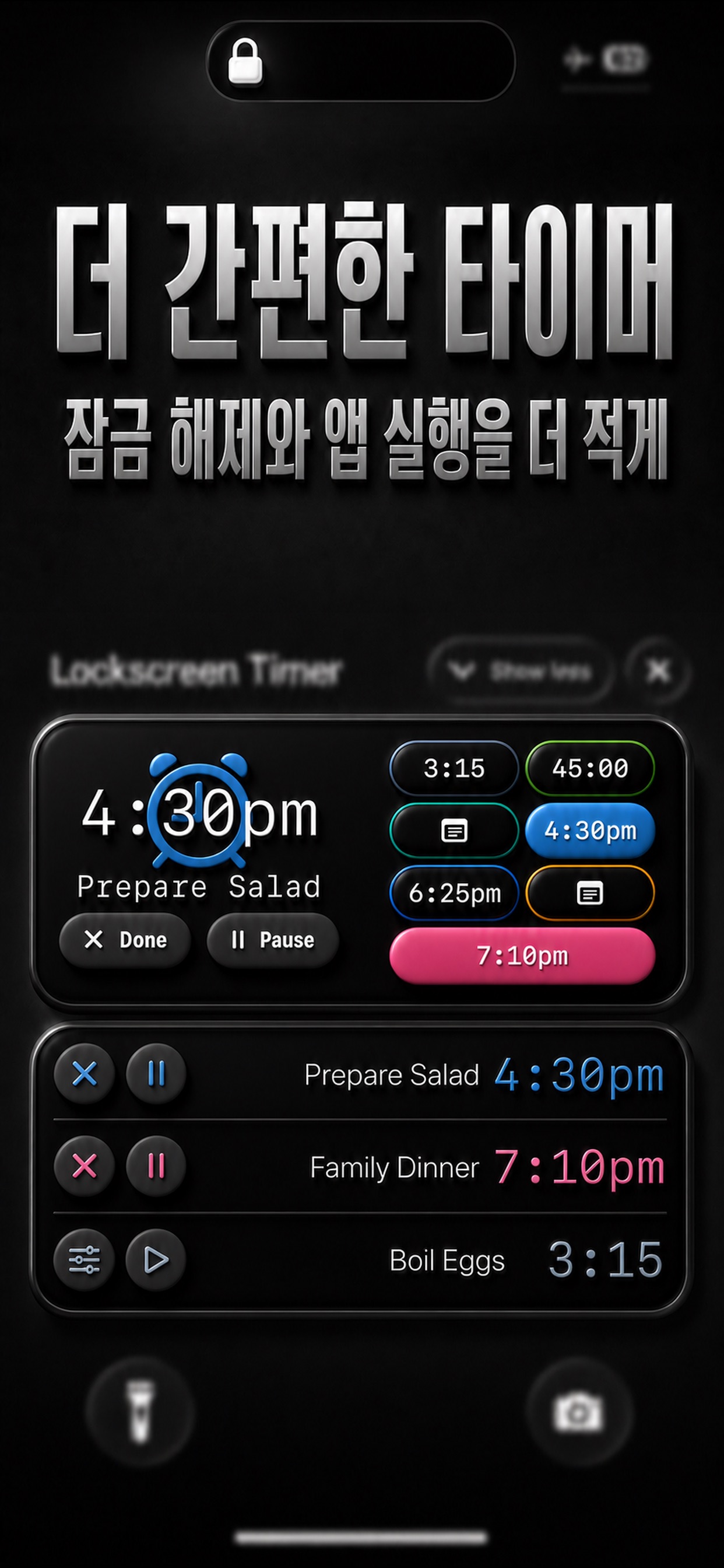
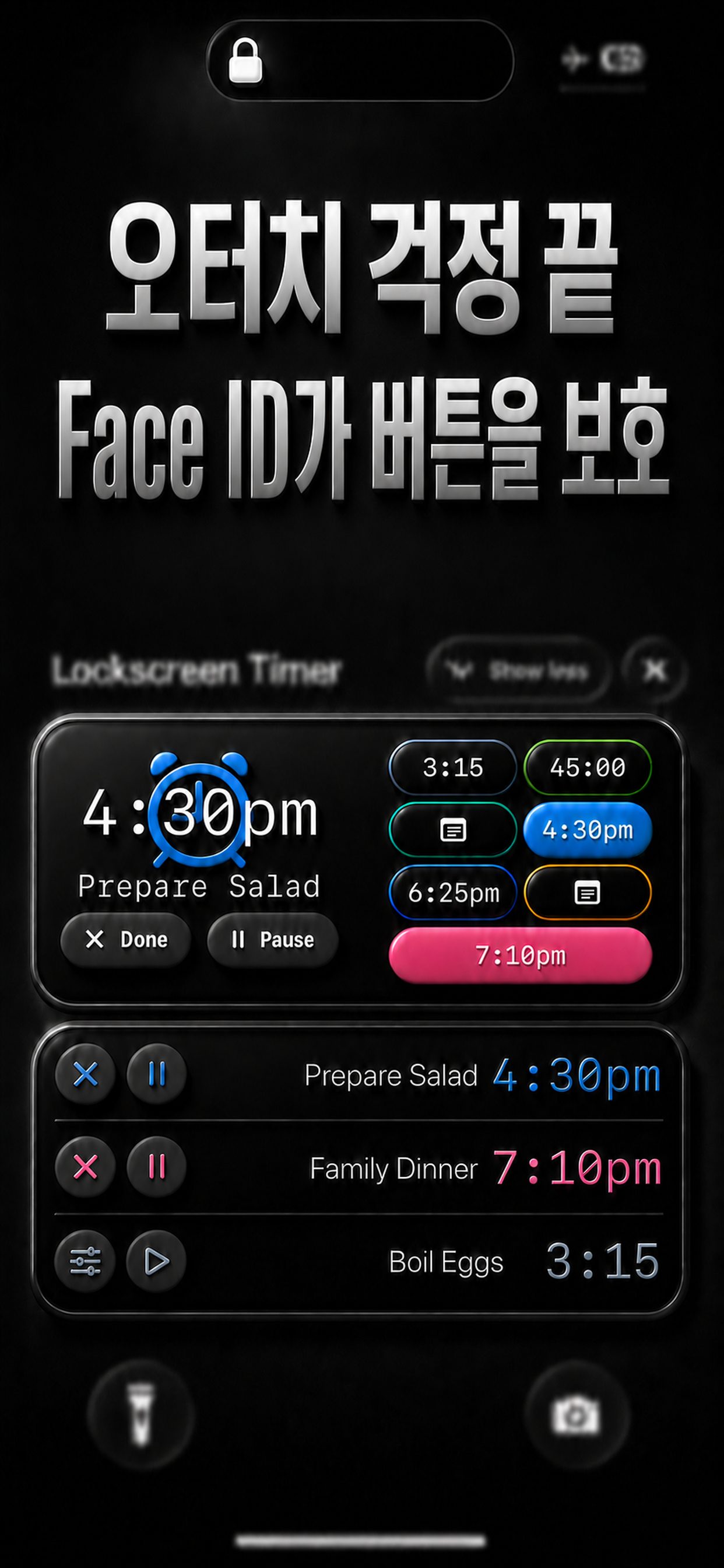
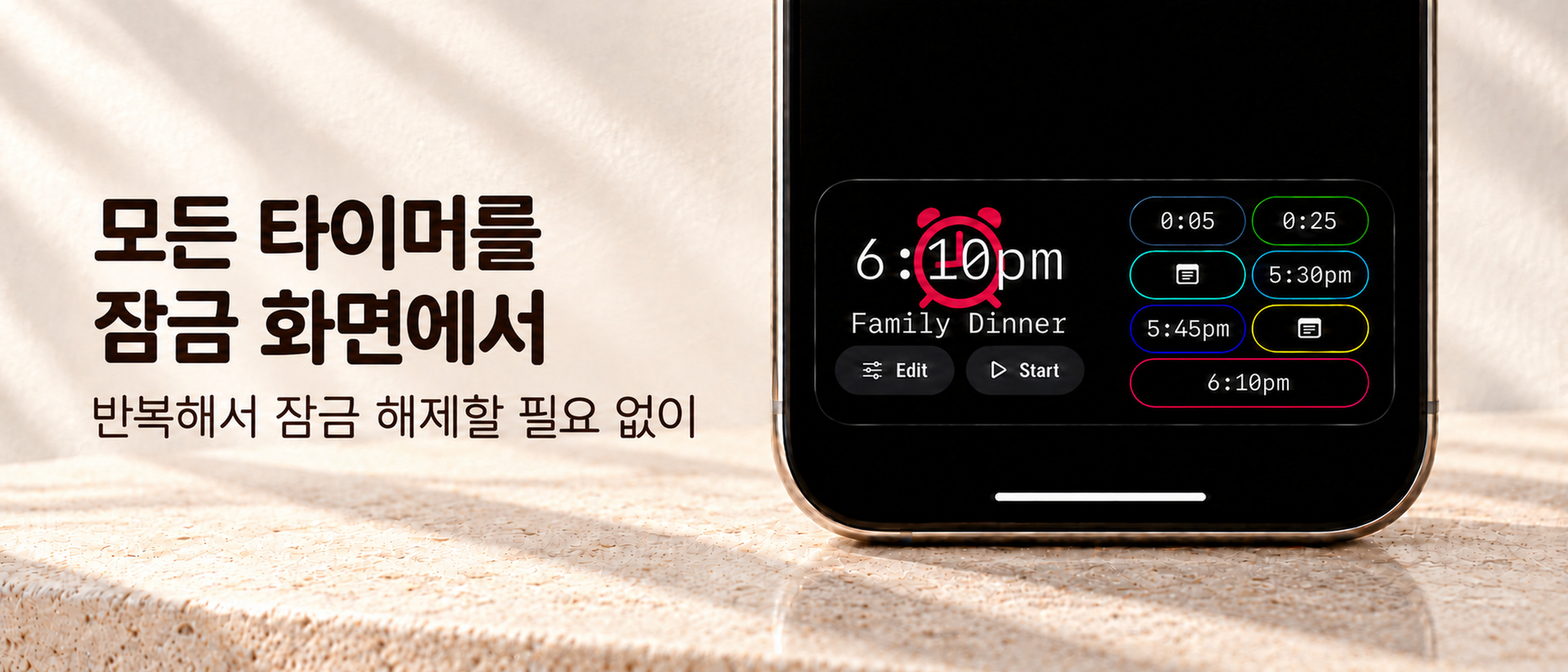
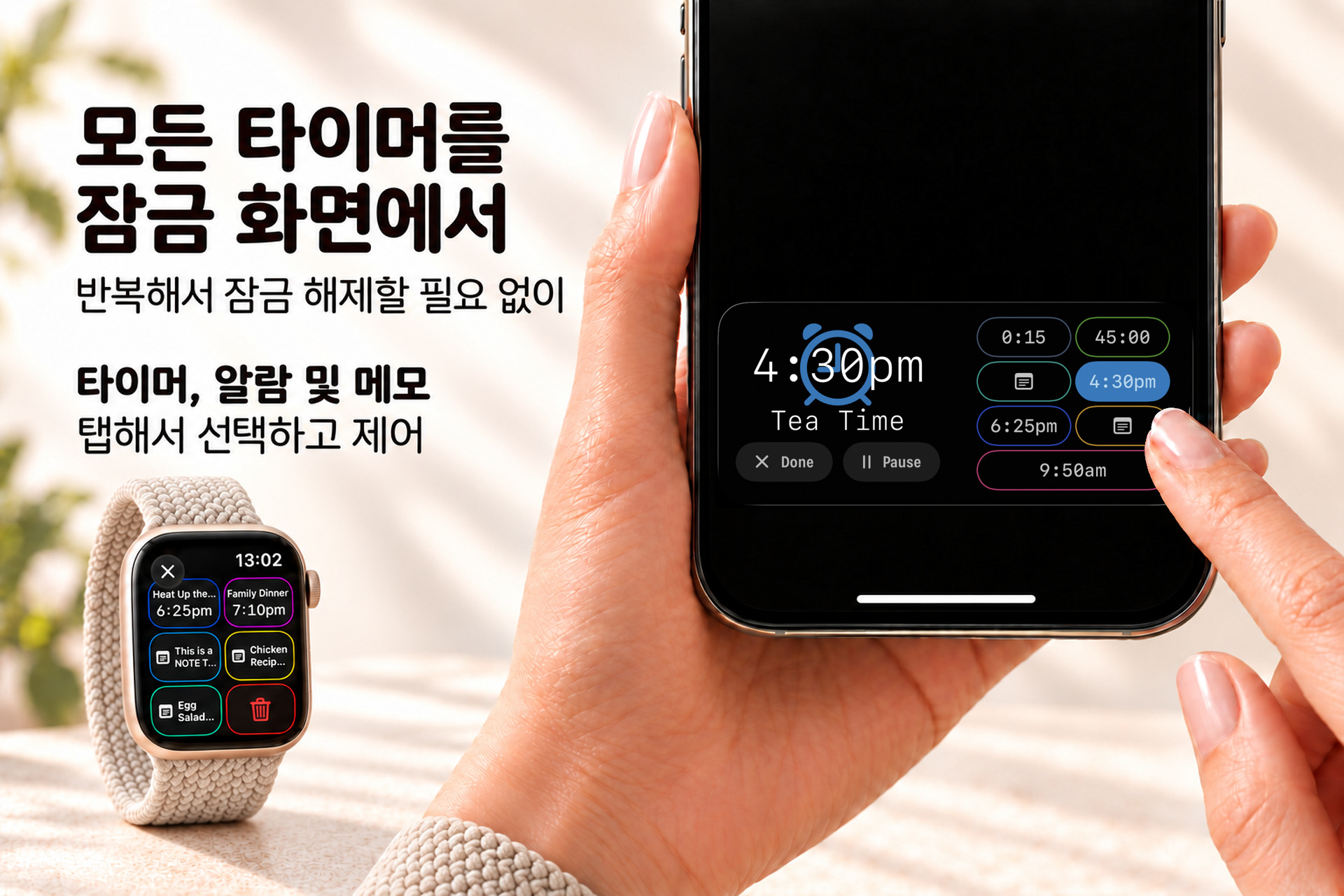
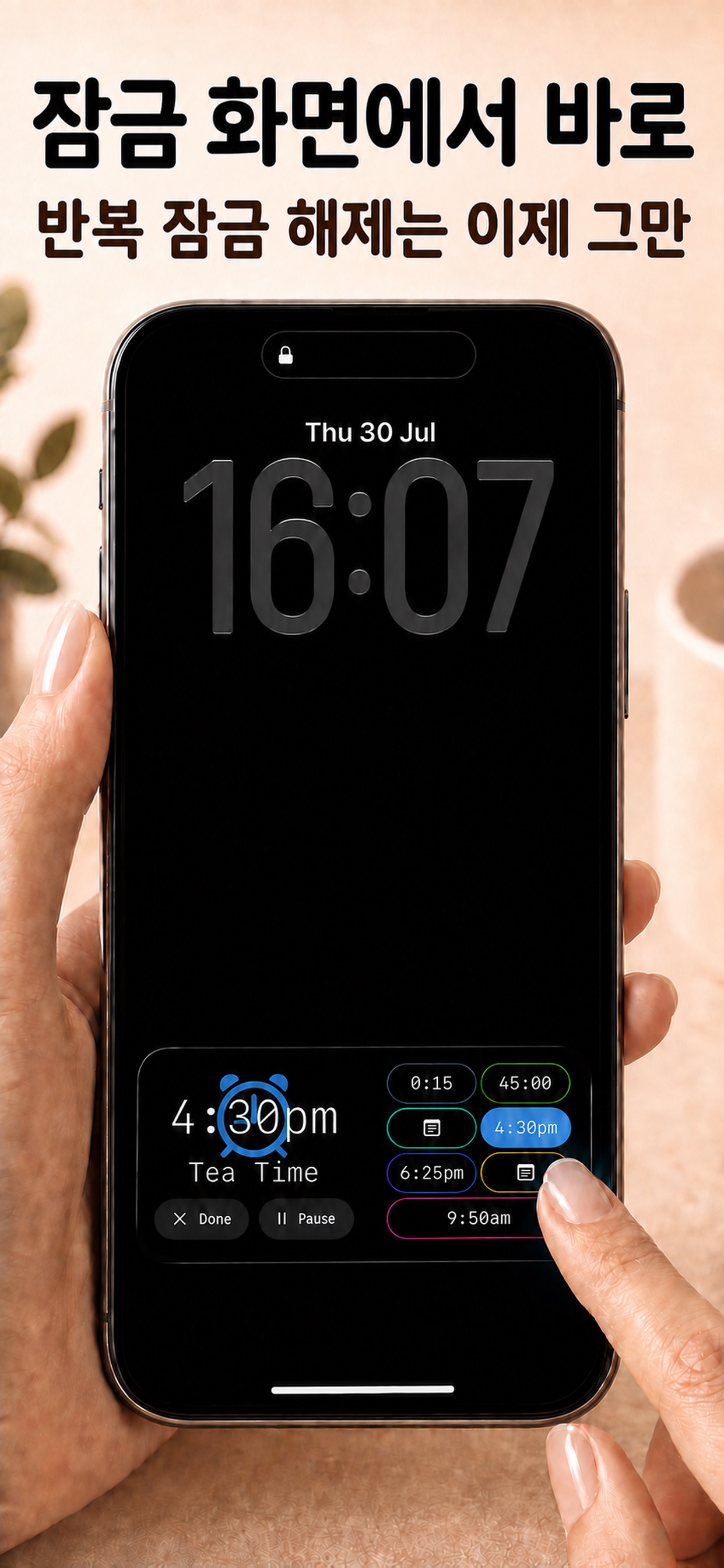
잠금 화면에서 여러 타이머를 한눈에 확인하고 필요한 타이머를 선택해 제어하세요.
동영상 열기
타이머 보드 · iPhone · Apple Watch

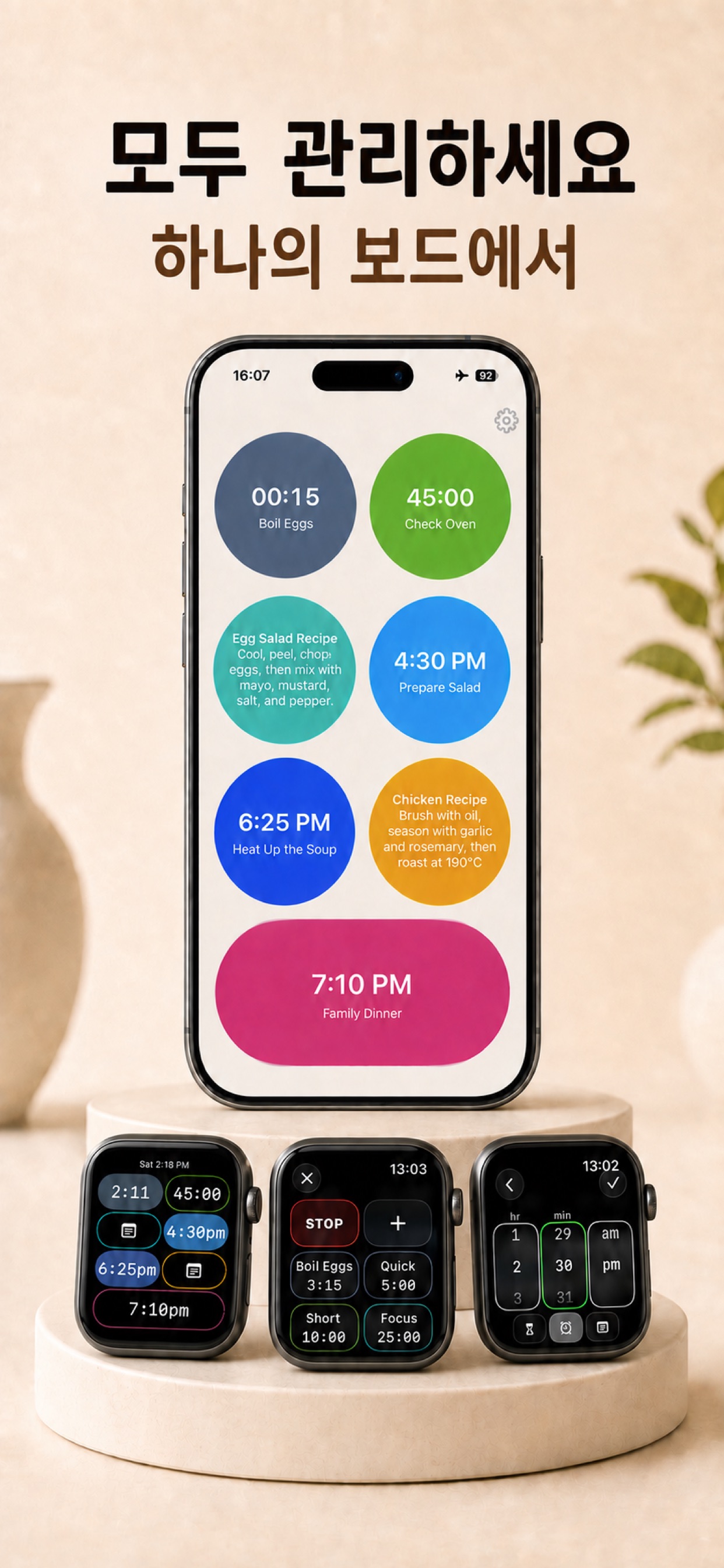
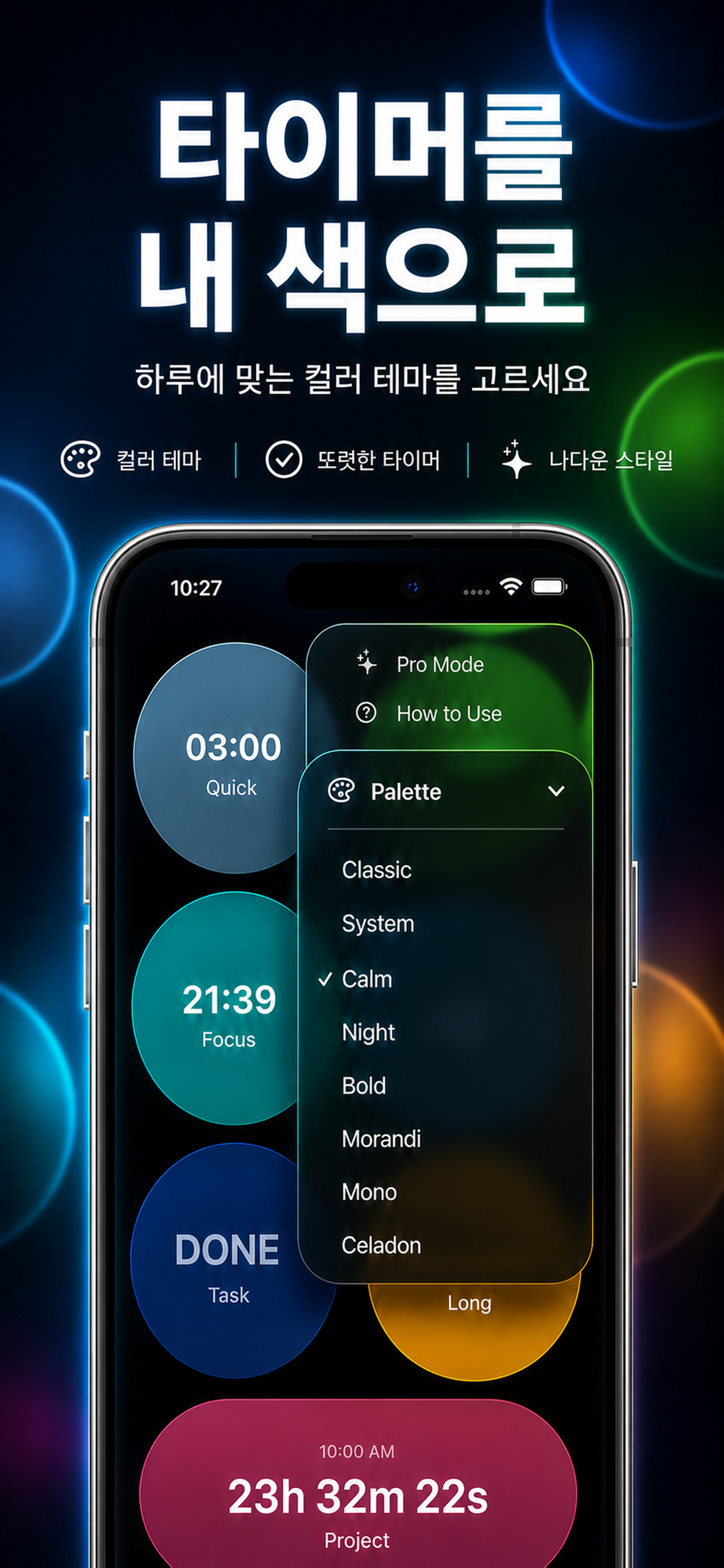
타이머, 알람, 메모를 하나의 보드에

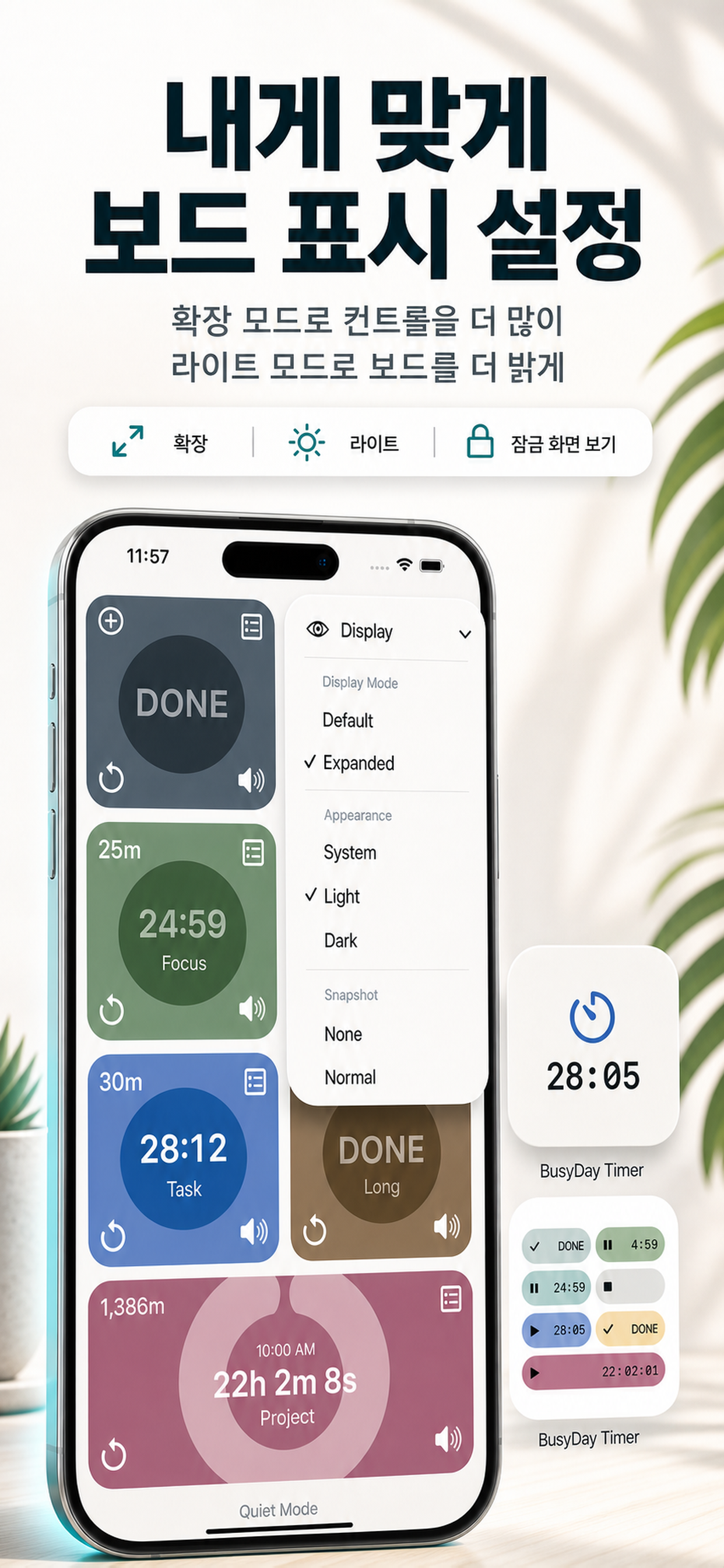
  • 카운트다운, 예약 알람, 메모를 모은 색상별 보드
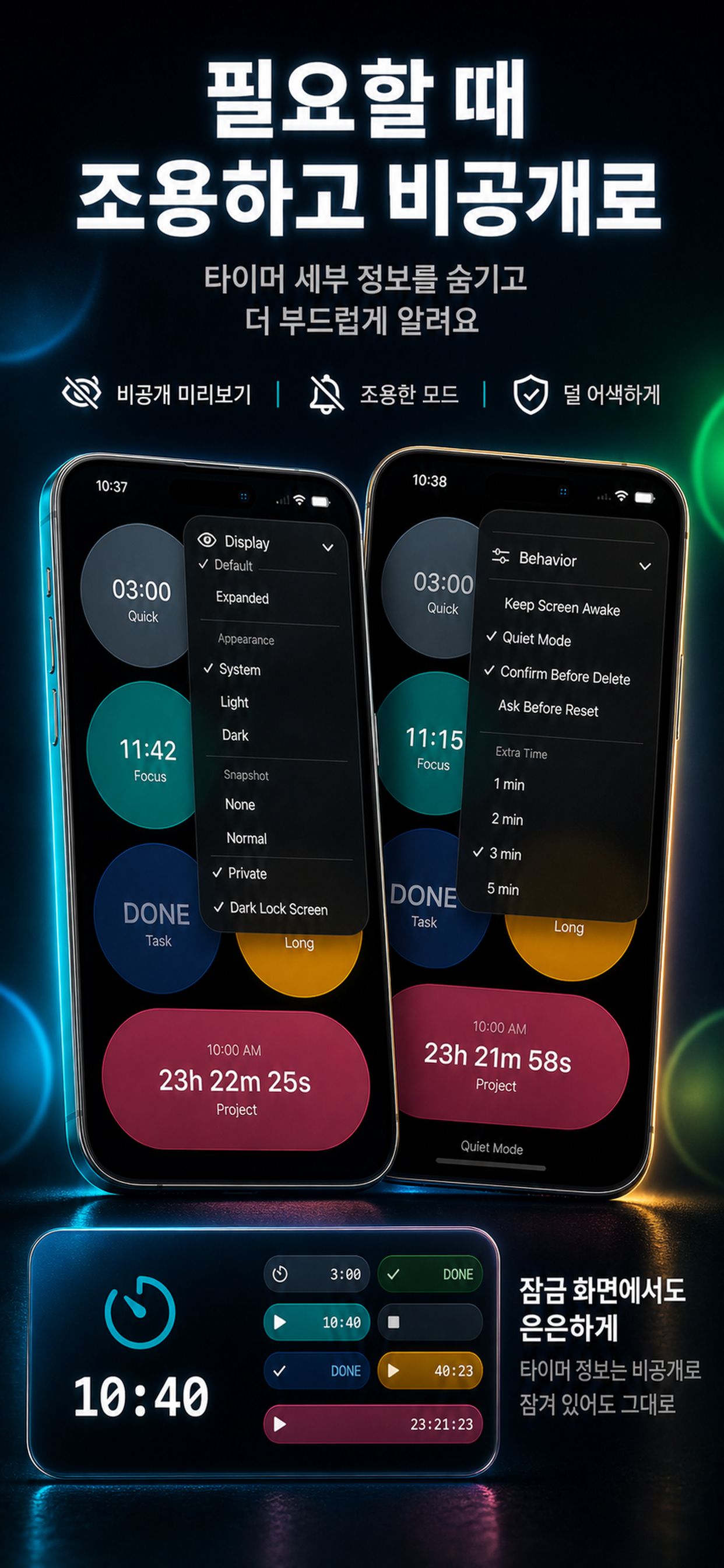
  • 이름, 색상, 남은 시간, 예상 종료 시각을 보여 주는 잠금 화면 스냅샷
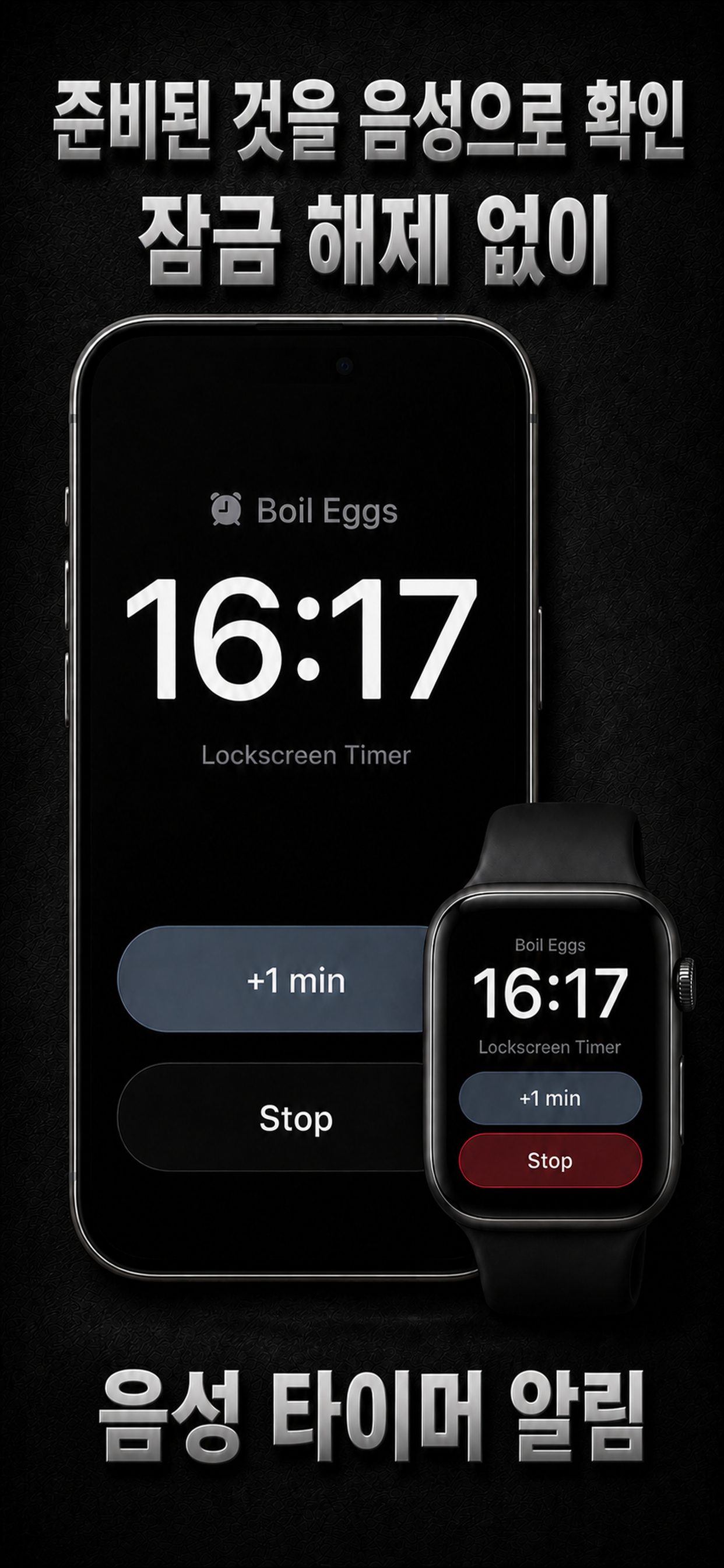
  • 화면을 보지 않아도 무엇이 끝났는지 알려 주는 음성 알림
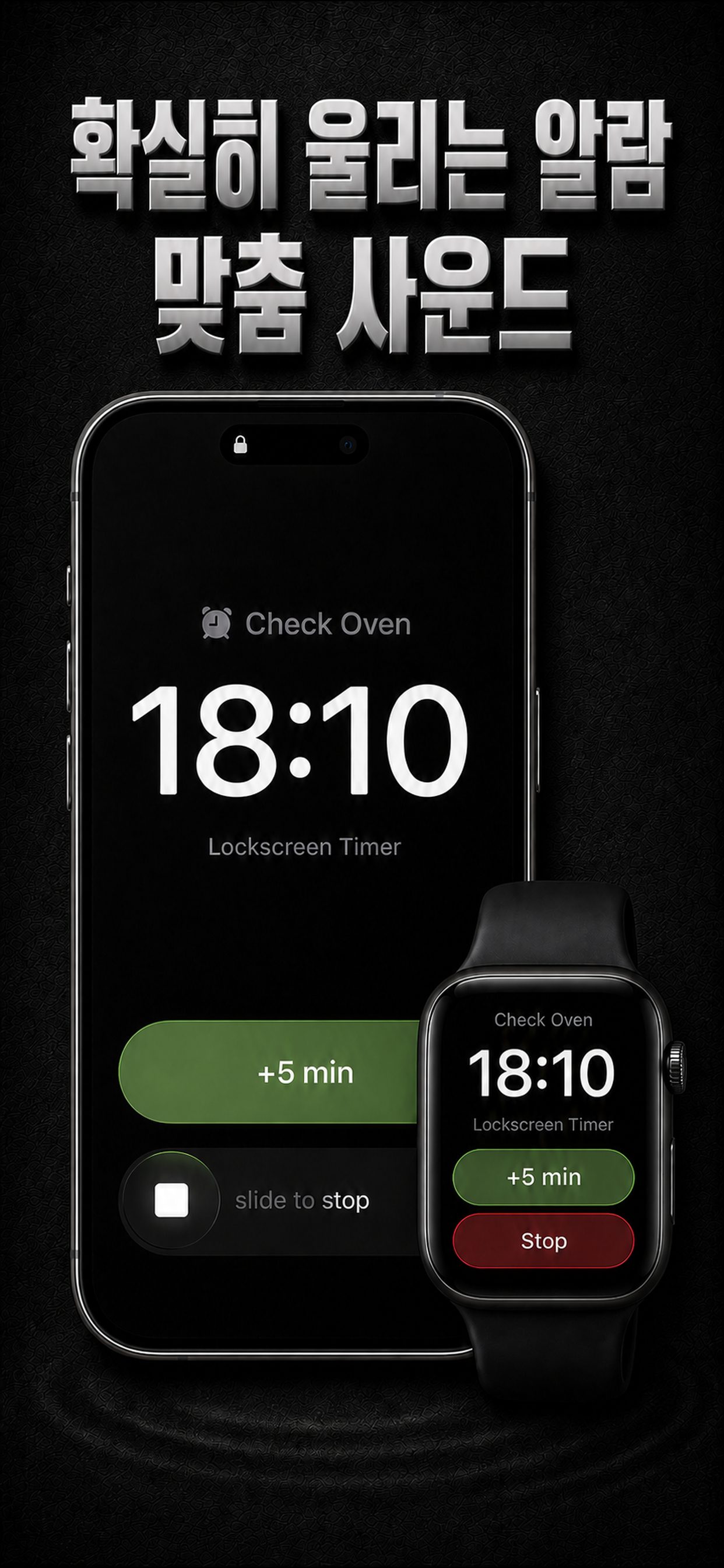
  • 음악 벨소리, 직접 녹음한 소리, 오디오·비디오 파일로 만든 알람음
  • 일곱 칸을 갖춘 네이티브 Apple Watch 보드
  • Face ID 등 iPhone 인증으로 보호되어 실수로 누르는 것을 줄여 주는 잠금 화면 조작
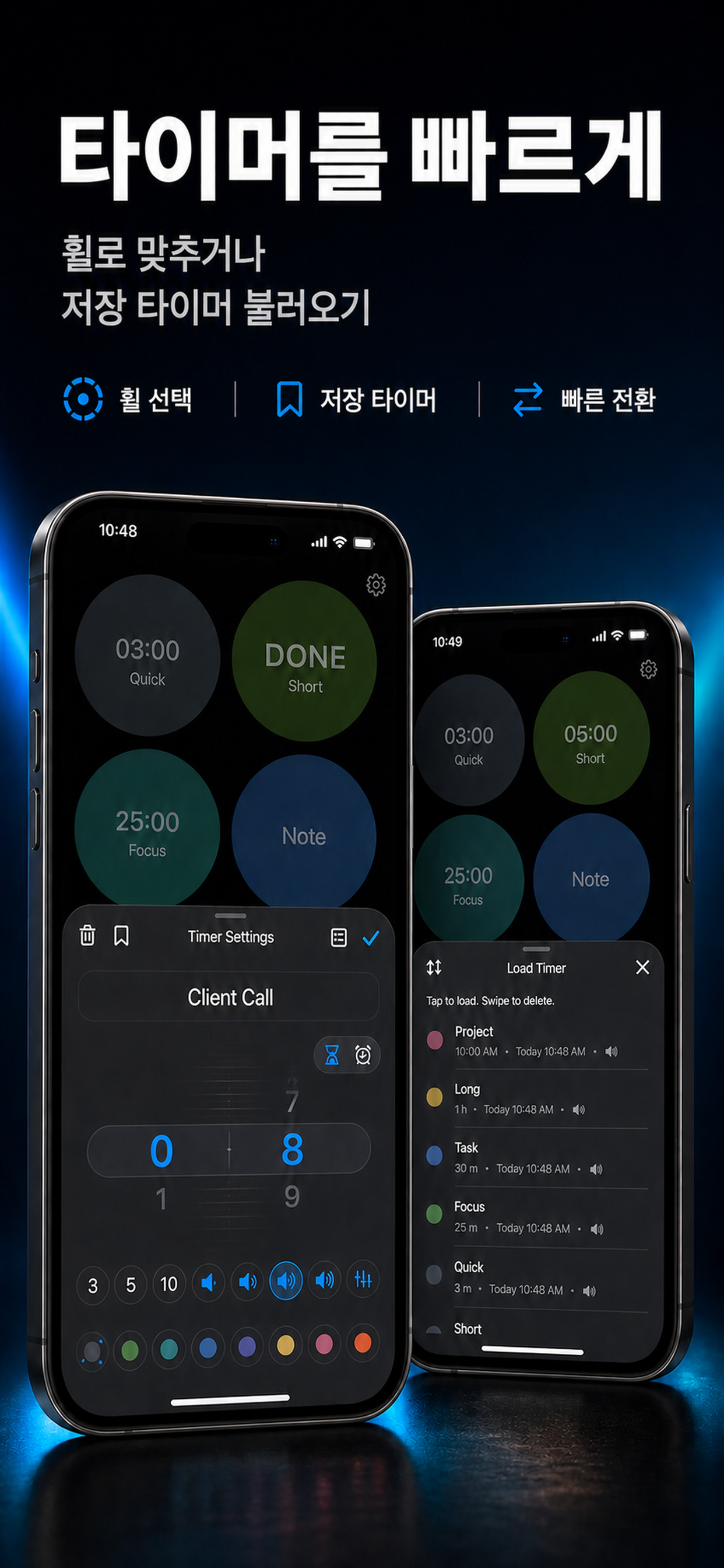
  • 저장한 타이머 설정과 Markdown 메모
  • Siri 제어와 홈 화면 위젯

추가 타이머 슬롯과 팔레트는 앱 내 구입으로 잠금 해제할 수 있습니다. 구입 및 구입 복원

Apple Watch의 타이머 보드

Apple Watch의 타이머 보드

네이티브 Apple Watch 앱에서 일곱 칸 전체를 확인하세요. 타이머 제어, 메모 편집, 저장한 설정 불러오기, 새 타이머 설정이 가능합니다. 타이머와 메모를 변경하려면 페어링된 iPhone에 연결되어 있어야 합니다.

Apple Watch 스크린샷 사용 안내 보기

스크린샷을 선택하면 원본 크기로 볼 수 있습니다.

Apple Watch 스크린샷과 짧은 앱 녹화의 인터페이스는 영어입니다.

타이머 제어 및 설정

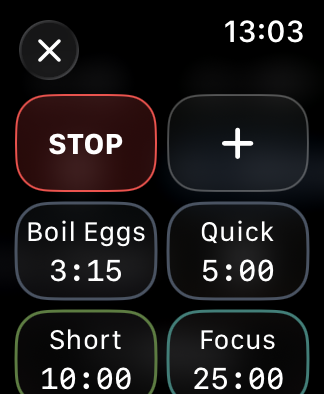
길게 눌러 제어 메뉴 열기

길게 눌러 제어 메뉴 열기

타이머를 길게 누르면 설정 격자가 열립니다. 실행 중인 타이머에는 중지 버튼이 표시됩니다.

저장된 설정 불러오기

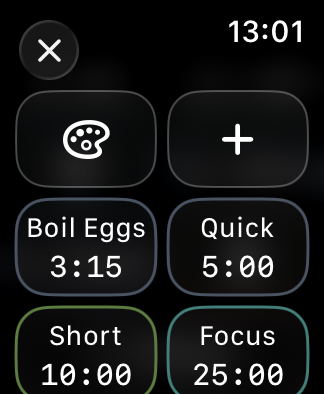
저장된 설정 불러오기

설정 격자에서 저장된 타이머를 선택하면 설정을 다시 입력할 필요가 없습니다.

예약 시각 설정

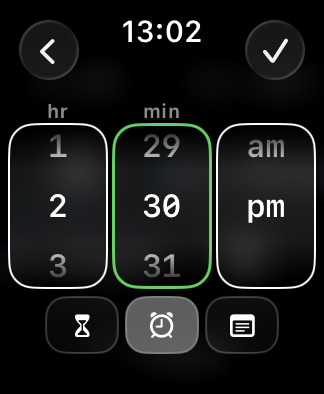
예약 시각 설정

+를 선택하고 예약 시각을 고른 다음 시간을 설정하고 체크 표시로 저장하세요.

메모 읽기 및 관리

메모를 탭하여 읽기

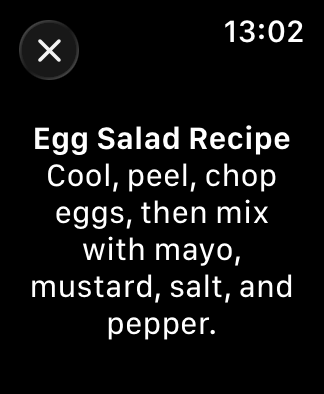
메모를 탭하여 읽기

메모를 탭하면 읽을 수 있습니다. 길게 누르면 동일한 설정 그리드가 열려 편집하거나 교체할 수 있습니다.

길게 눌러 관리

길게 눌러 관리

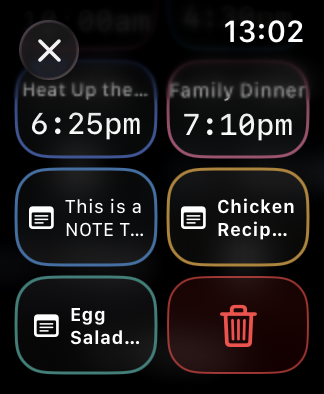
사용 가능한 슬롯을 길게 눌러 저장된 타이머나 메모를 불러오고, 색상을 변경하거나 타이머 또는 메모를 만들거나 현재 항목을 삭제하세요.

Watch에서 메모 작성

Watch에서 메모 작성

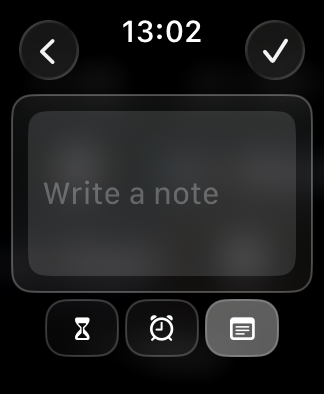
+를 선택하고 메모를 고른 다음 내용을 입력하고 체크 표시로 저장하세요.

Watch 앱은 캐시된 보드를 표시할 수 있지만 타이머와 메모를 변경하려면 페어링된 iPhone이 켜져 있고 가까우며 연결 가능해야 합니다. 연결이 끊기면 보드는 보기 전용이며 동작은 대기열에 저장되지 않습니다.

스마트 스택에는 가장 관련 있는 활성 타이머와 하나의 동작이 표시됩니다.

Watch 앱 설치 및 사용

앱 살펴보기

스크린샷을 스크롤하여 살펴보세요. 이미지를 선택하면 원본 크기로 열립니다.
라이브 타이머 사용 방법

타이머와 메모를 시작하거나 잠금 화면 제어, Apple Watch, Siri 및 설정에 관한 자세한 도움말을 확인하세요.