Live Timer

Timer, Wecker und Notizen auf iPhone und Apple Watch
Im App Store ansehen

Die App in Aktion

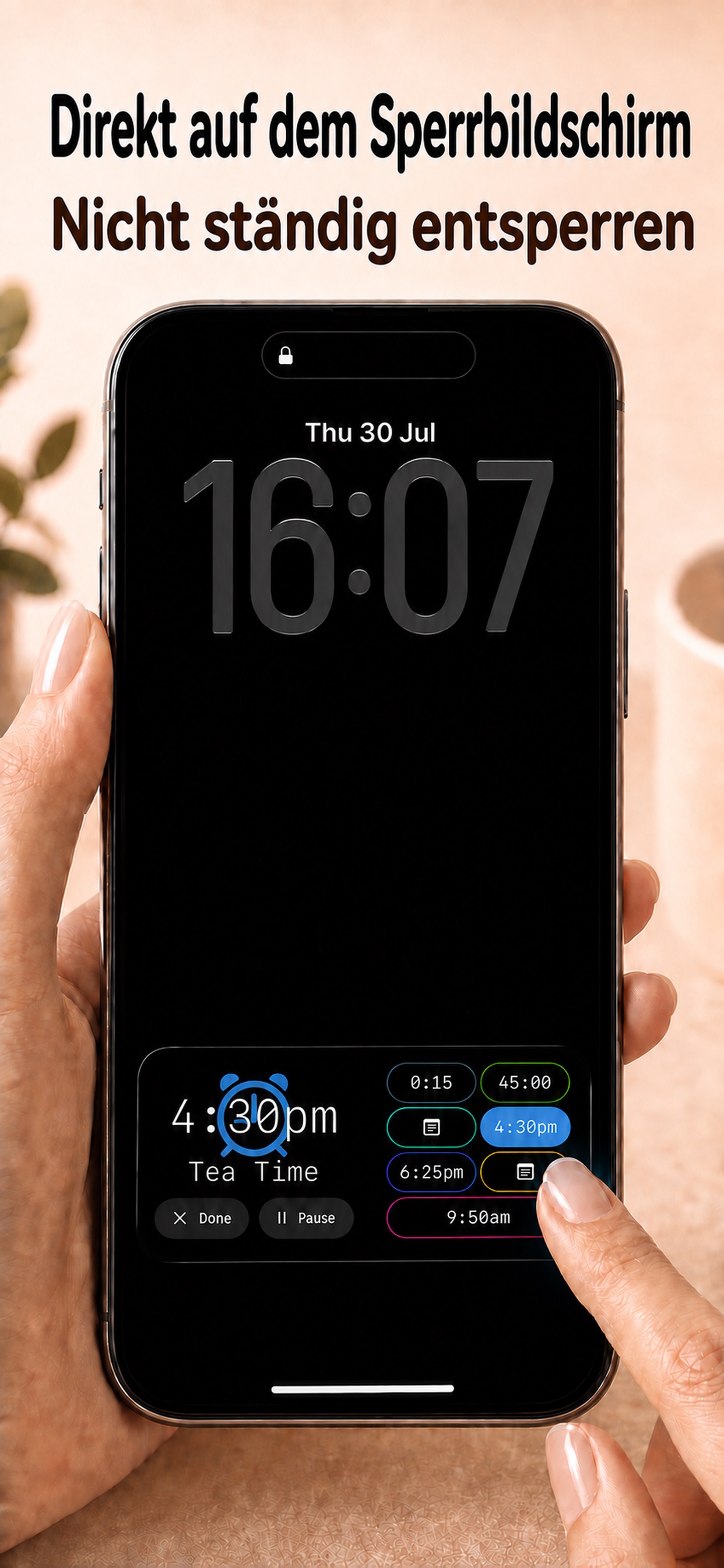
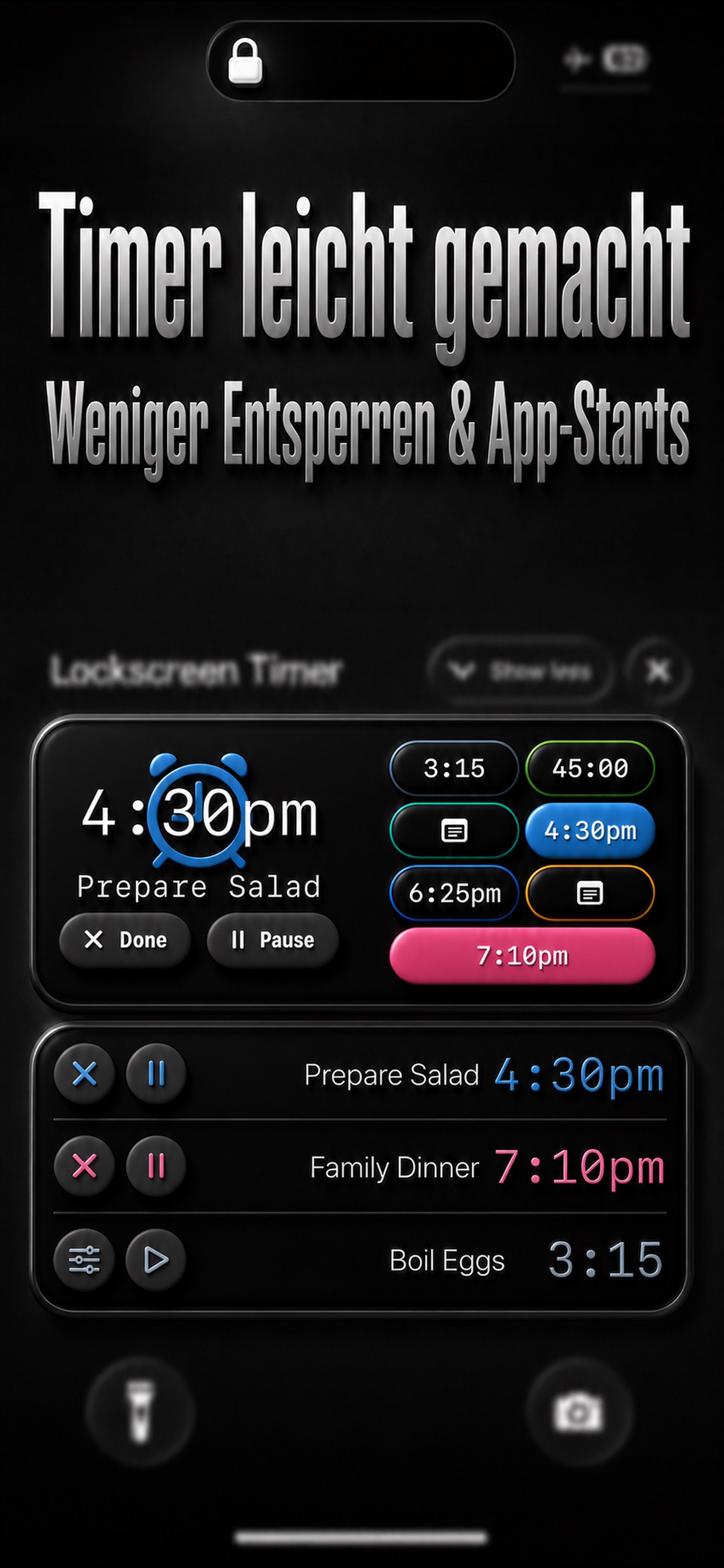
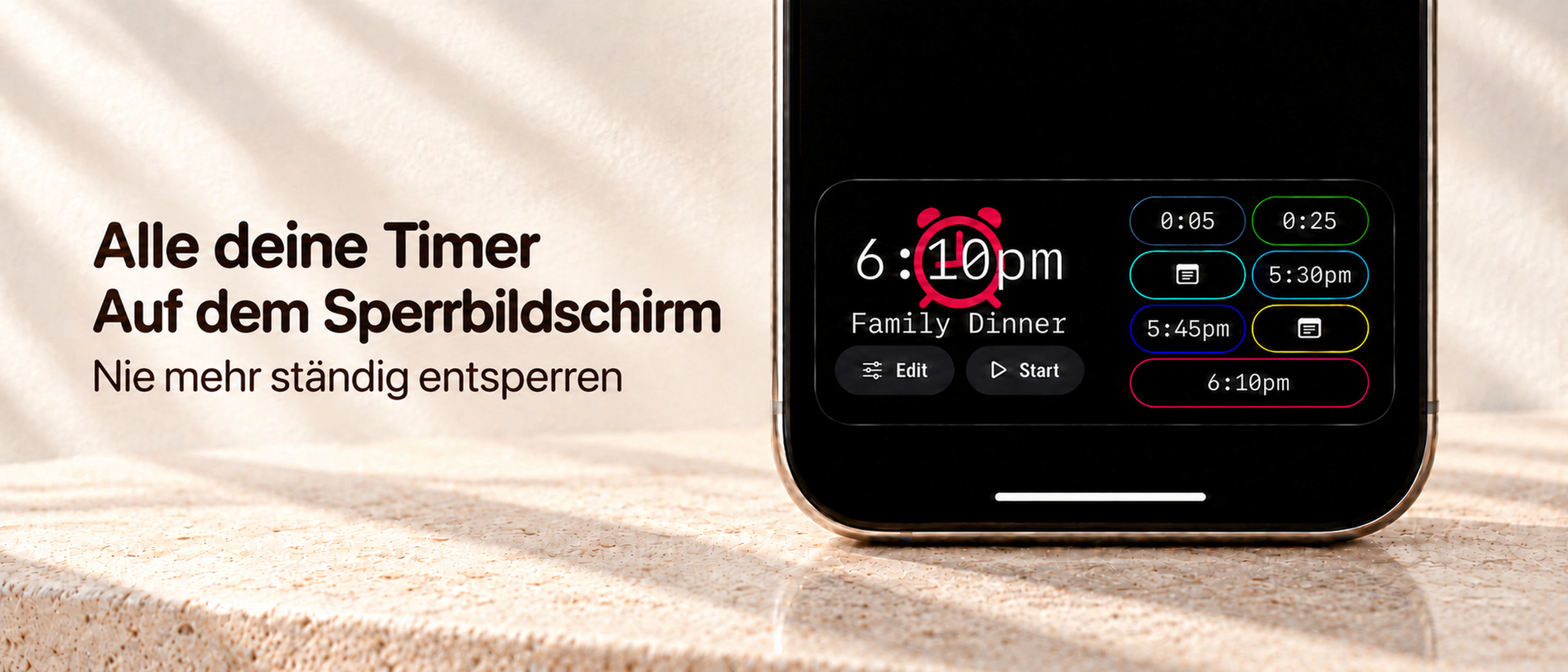
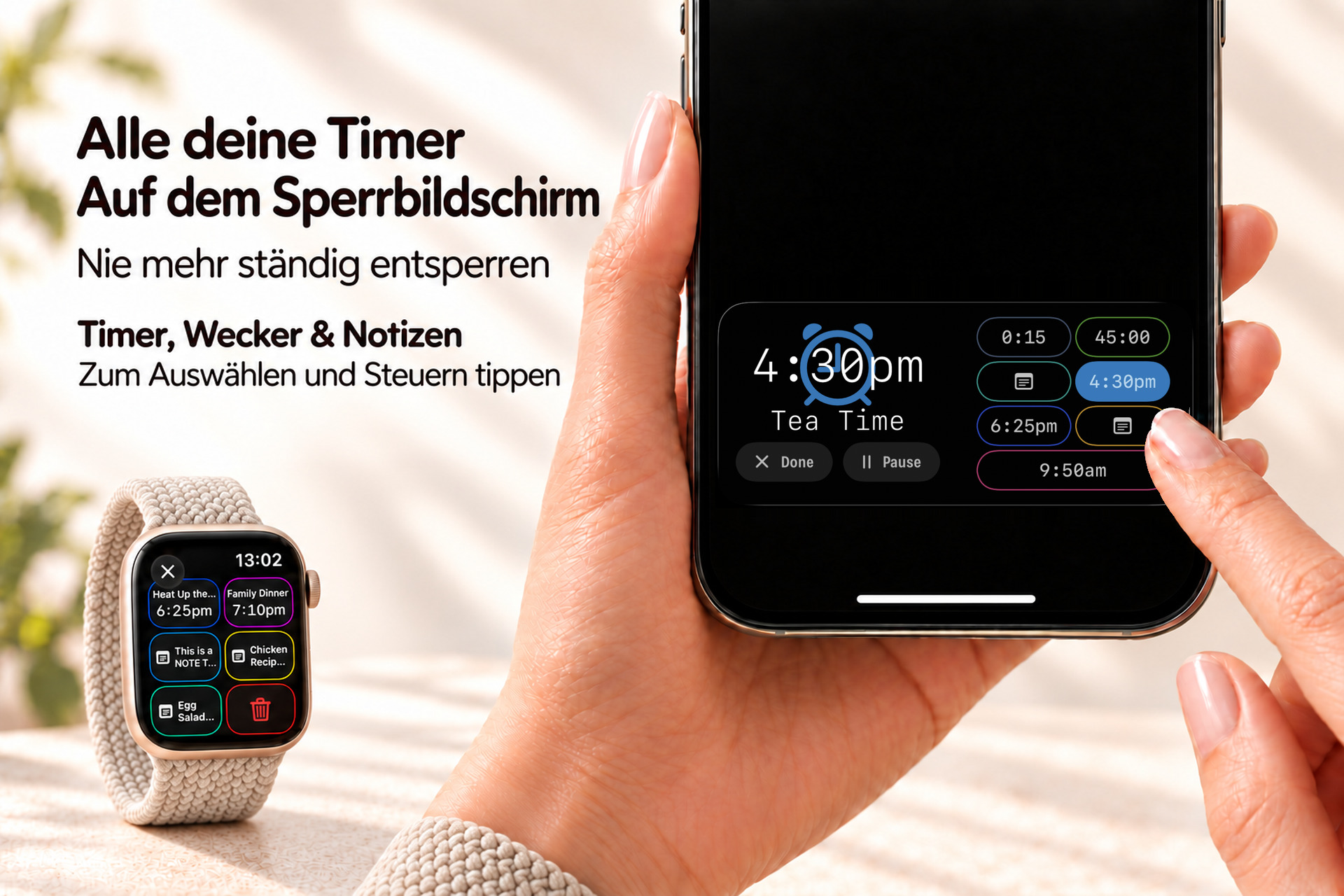
Mehrere Timer gemeinsam auf dem Sperrbildschirm sehen und den gewünschten Timer auswählen und steuern.
Video öffnen
Timer-Übersicht · iPhone · Apple Watch

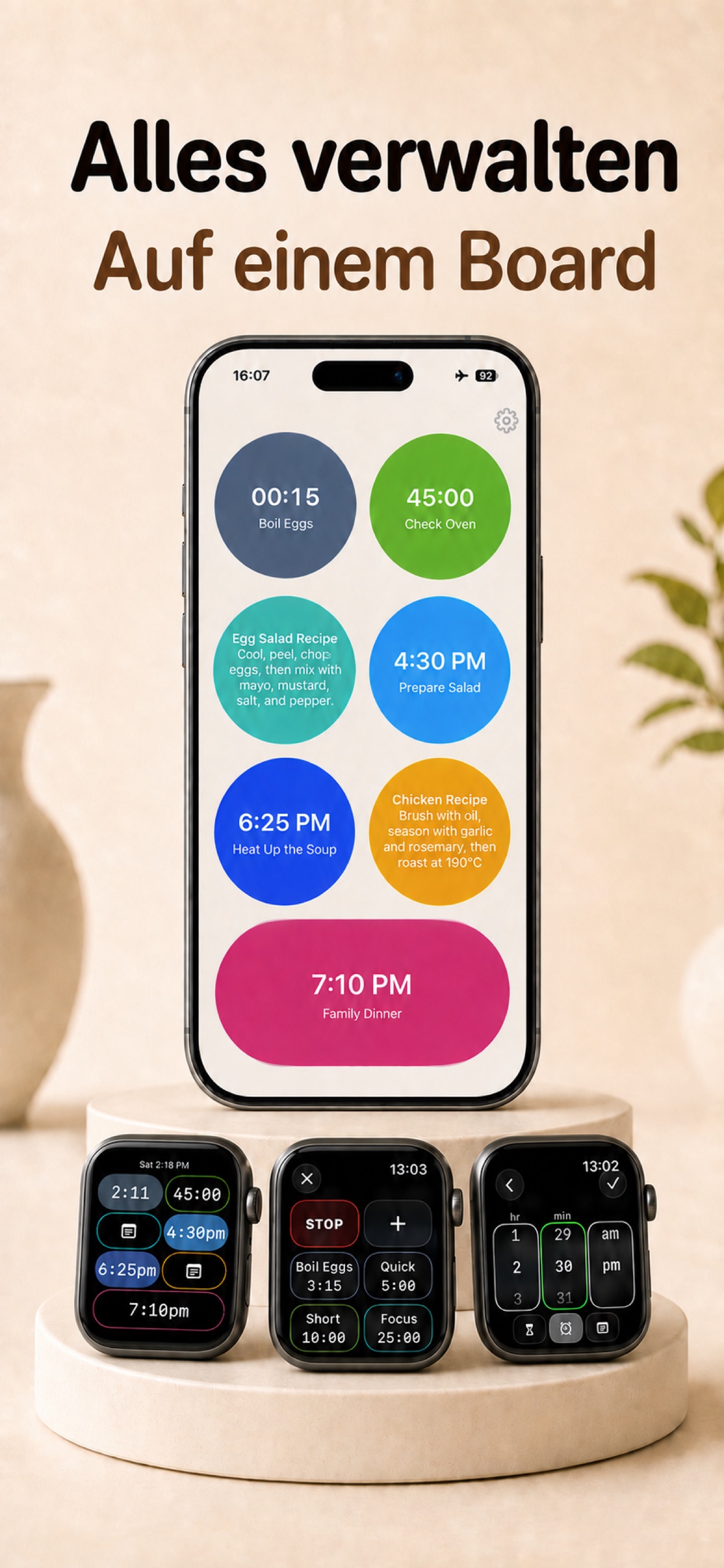
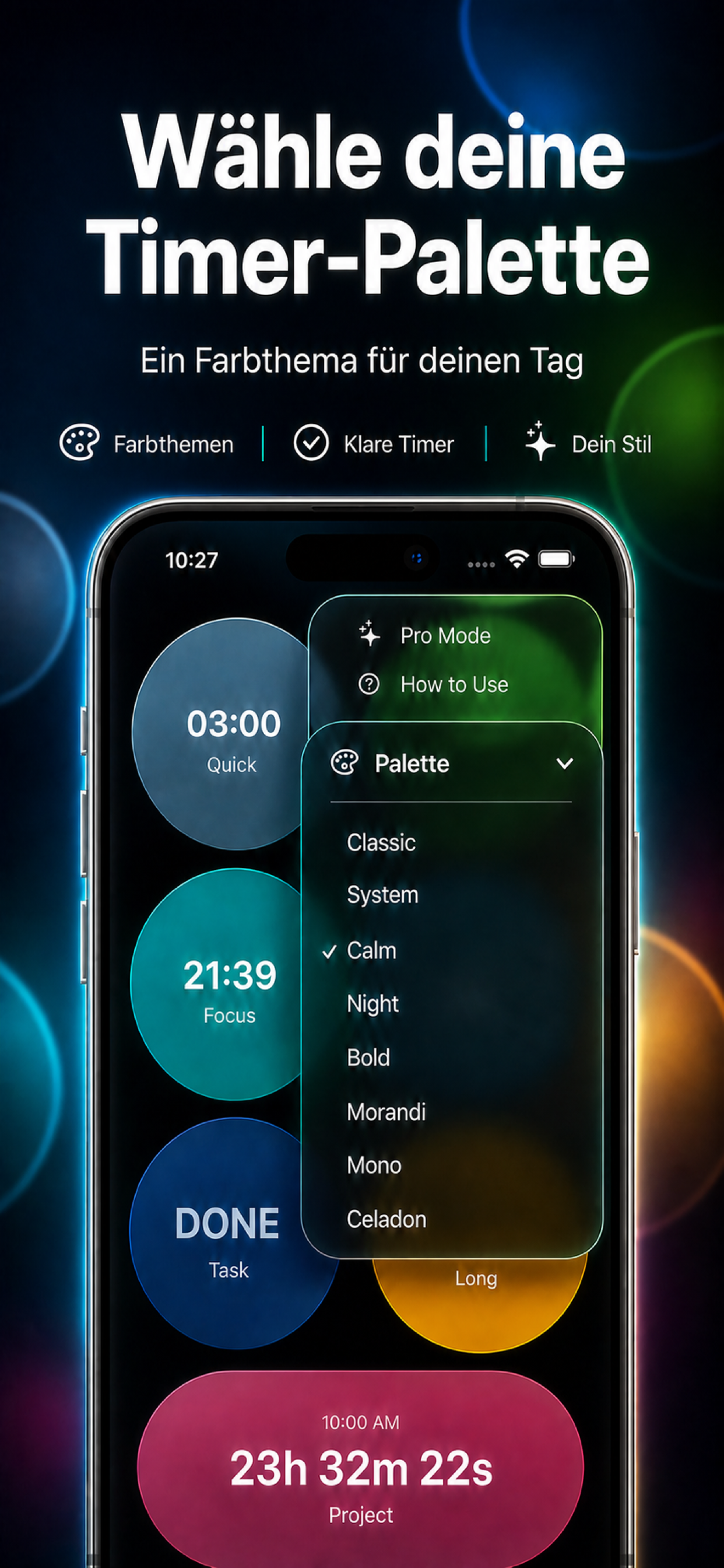
Ein Board für Timer, Wecker und Notizen

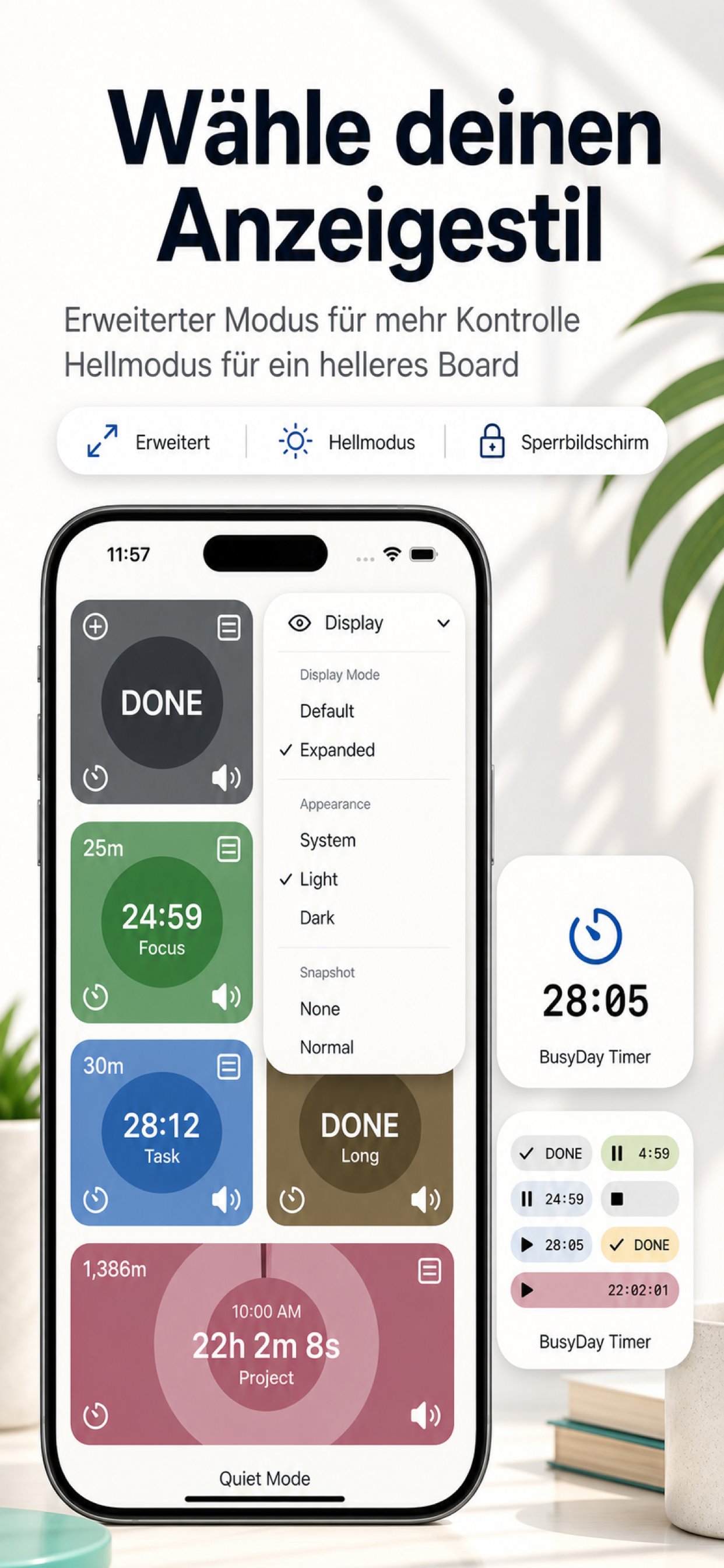
  • Ein farbiges Board für Countdowns, geplante Wecker und Notizen
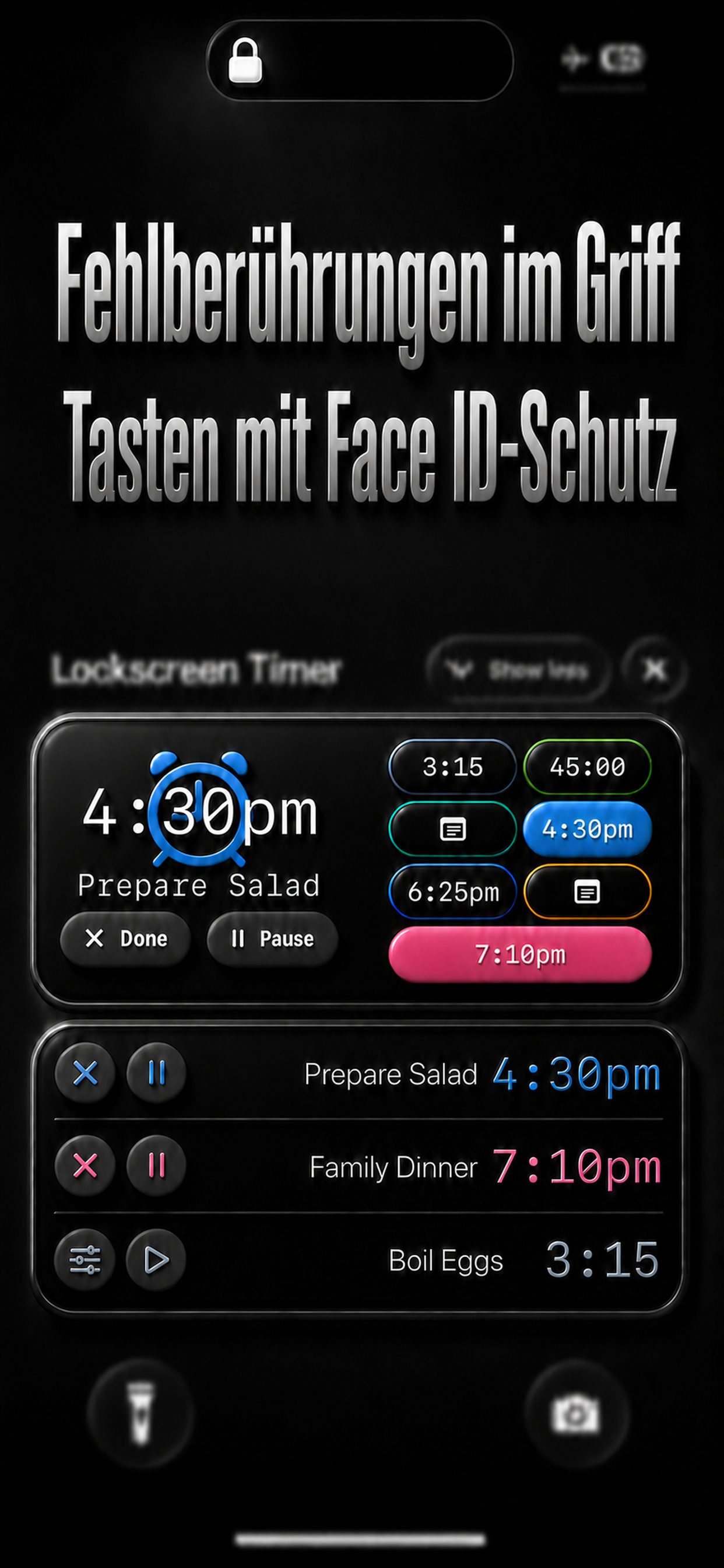
  • Sperrbildschirm-Schnappschüsse mit Namen, Farben, Restzeit und voraussichtlichen Endzeiten
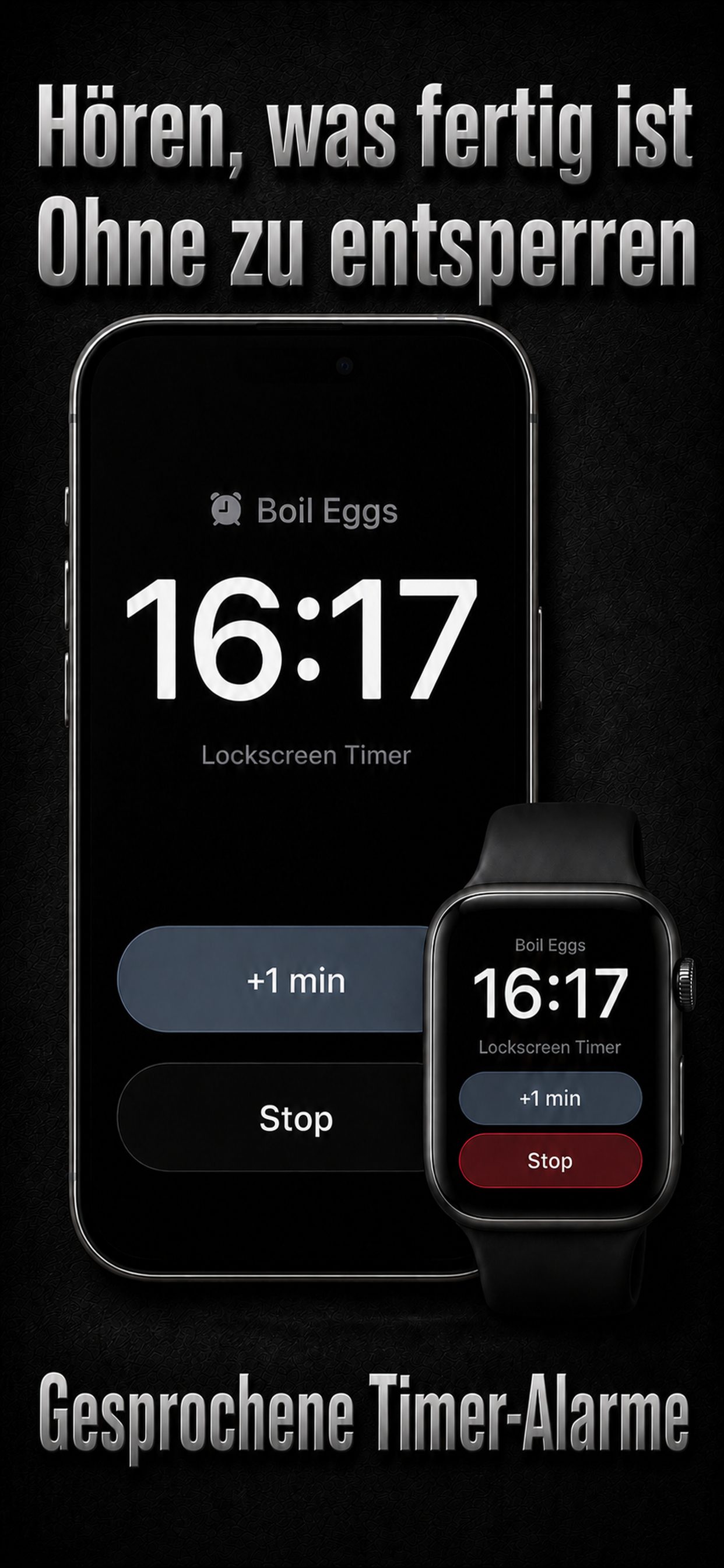
  • Sprachalarme, die ohne Hinsehen sagen, was fertig ist
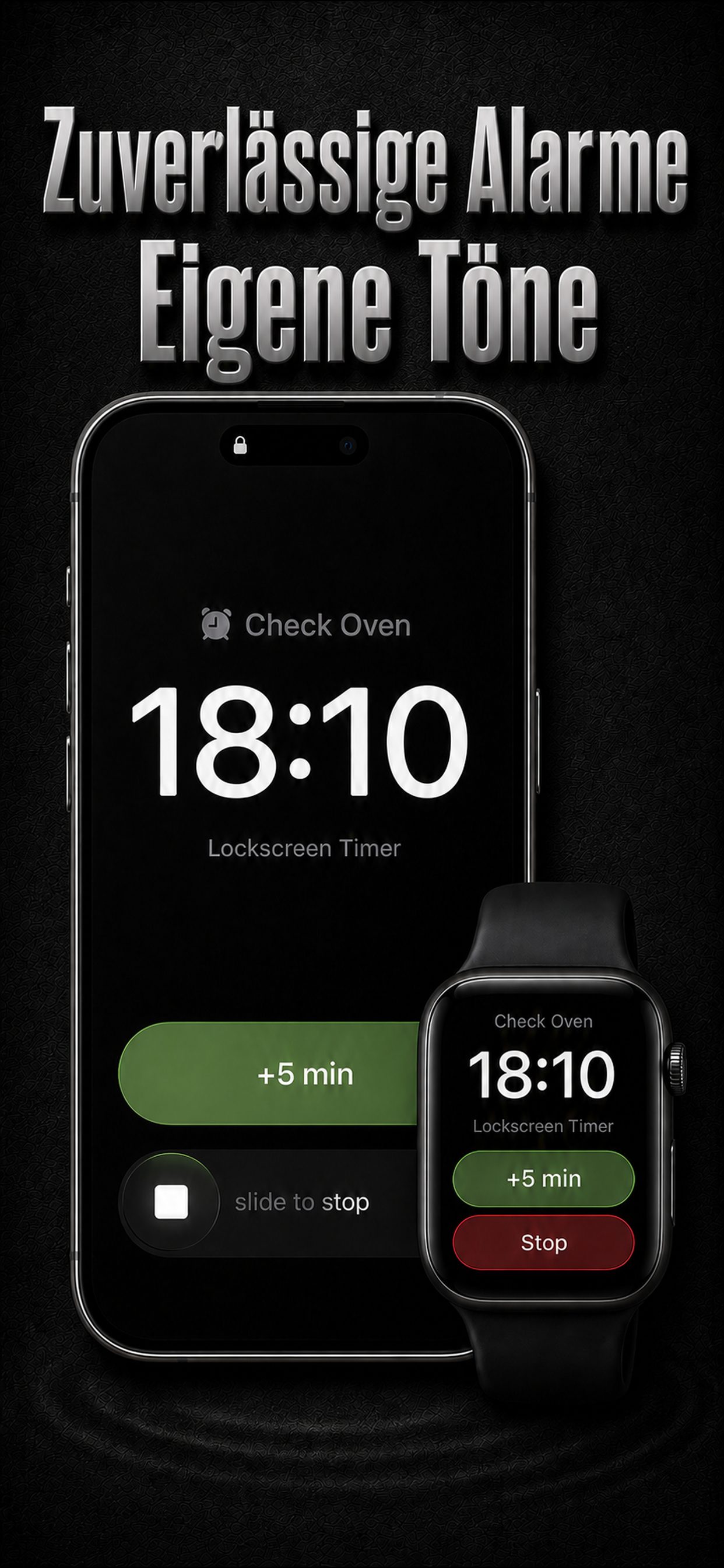
  • Musikalische Klingeltöne, Aufnahmen und eigene Alarme aus Audio- oder Videodateien
  • Ein natives Apple Watch-Board mit sieben Feldern
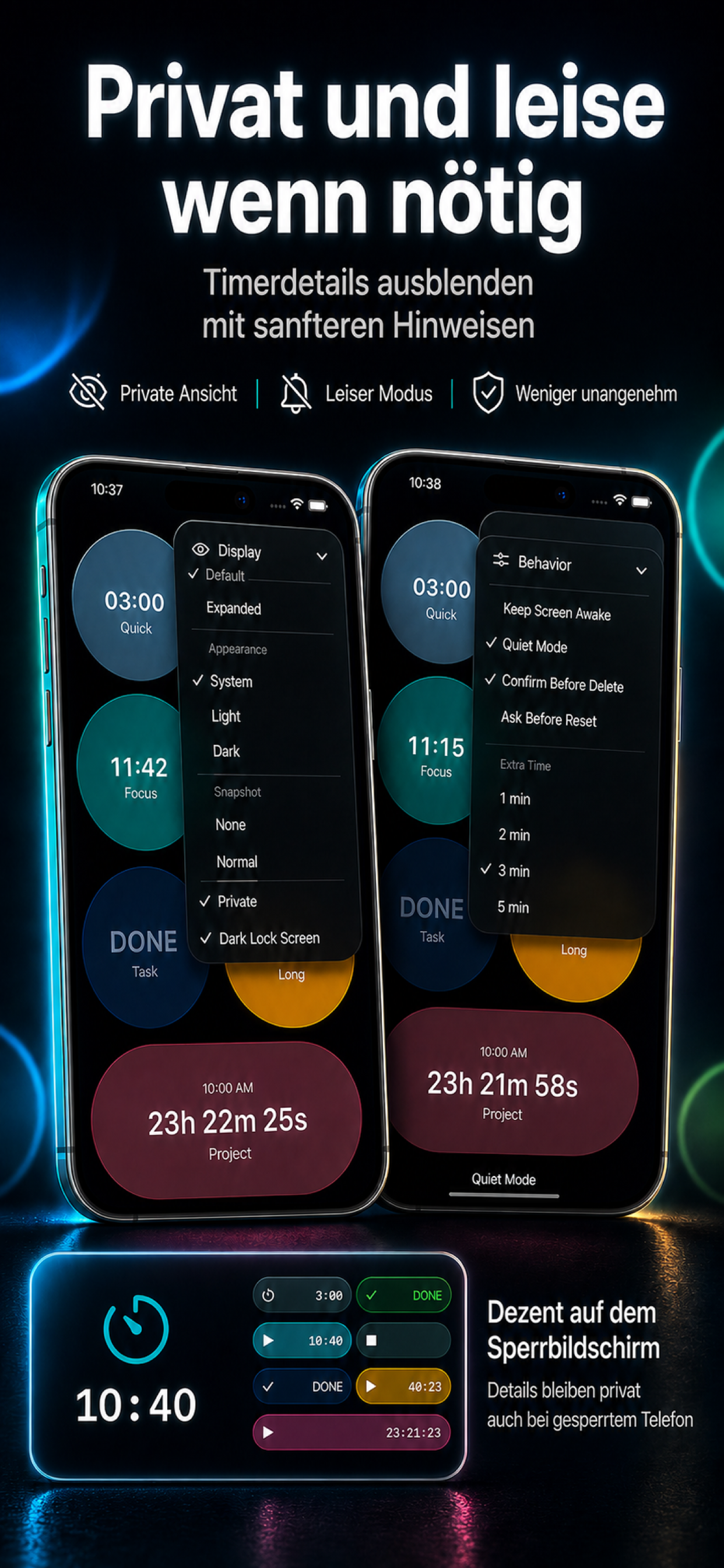
  • Durch iPhone-Authentifizierung wie Face ID geschützte Steuerung gegen versehentliches Tippen
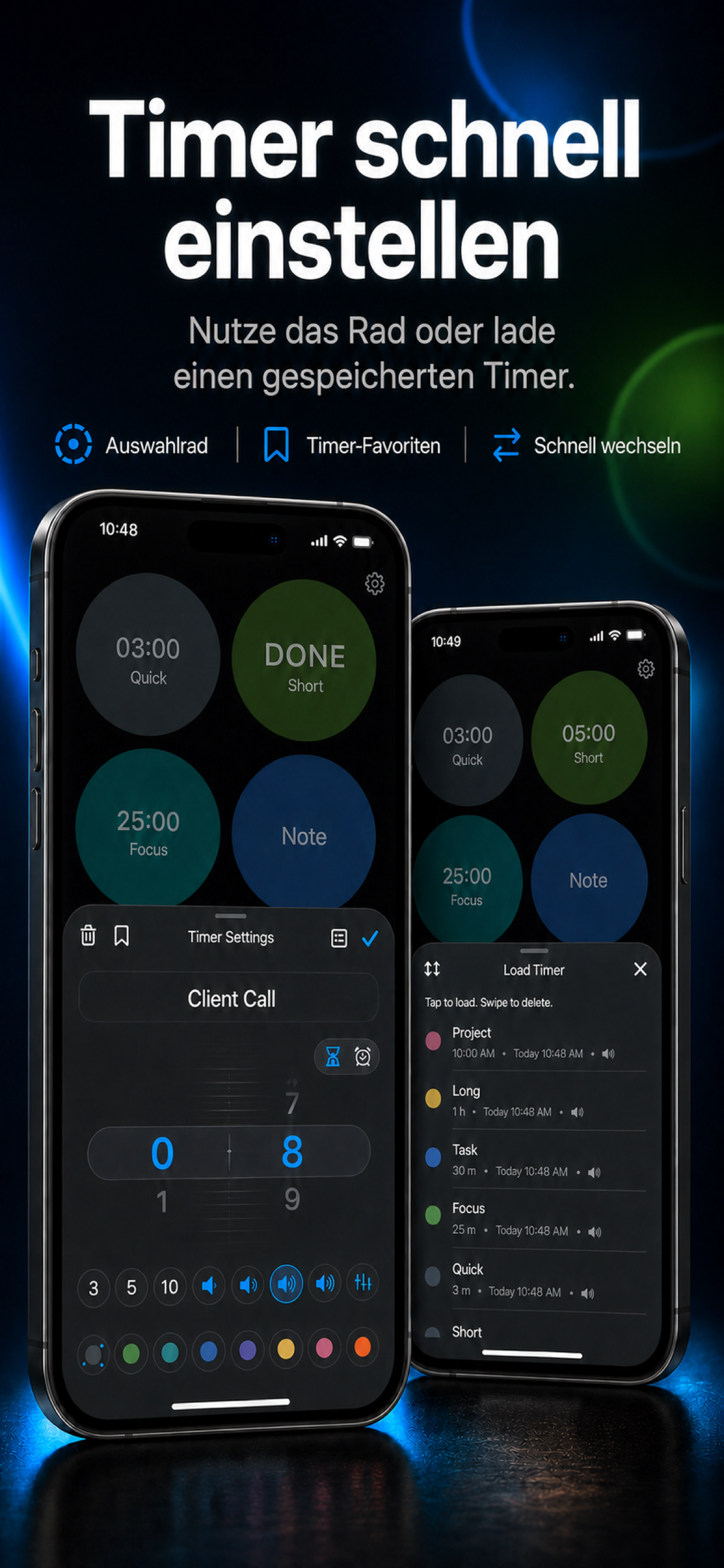
  • Gespeicherte Timer-Einstellungen und Markdown-Notizen
  • Siri-Steuerung und Home-Bildschirm-Widgets

Zusätzliche Timerplätze und Farbpaletten lassen sich per In-App-Kauf freischalten. Käufe und Wiederherstellung

Dein Timer-Board auf der Apple Watch

Dein Timer-Board auf der Apple Watch

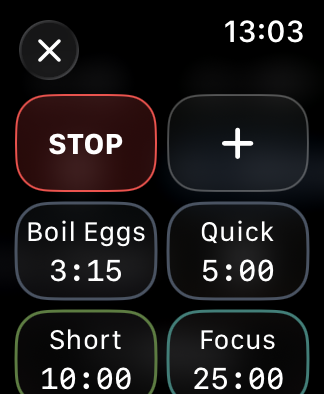
Die native Apple Watch-App zeigt alle sieben Felder. Steuere Timer, bearbeite Notizen, lade gespeicherte Einstellungen oder richte neue Timer ein. Änderungen erfordern eine Verbindung zum gekoppelten iPhone.

Apple-Watch-Anleitung mit Screenshots ansehen

Wähle einen Screenshot, um ihn in Originalgröße zu öffnen.

Die Apple-Watch-Screenshots und kurzen App-Aufnahmen zeigen die englische Oberfläche.

Timer steuern und einrichten

Gedrückt halten für weitere Steuerungen

Gedrückt halten für weitere Steuerungen

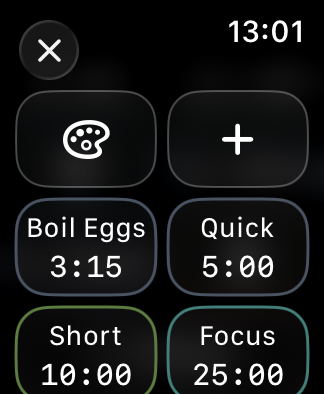
Halte einen Timer gedrückt, um das Einrichtungsraster zu öffnen. Bei einem laufenden Timer erscheint eine Stopp-Taste.

Gespeicherte Einrichtung laden

Gespeicherte Einrichtung laden

Wähle einen gespeicherten Timer im Einrichtungsraster, ohne seine Einstellungen erneut einzugeben.

Eine Uhrzeit festlegen

Eine Uhrzeit festlegen

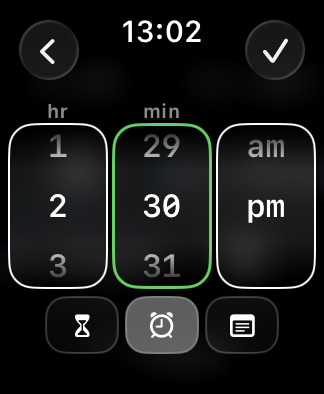
Wähle + und dann Geplante Zeit, stelle die Uhrzeit ein und speichere mit dem Häkchen.

Notizen lesen und verwalten

Zum Lesen auf eine Notiz tippen

Zum Lesen auf eine Notiz tippen

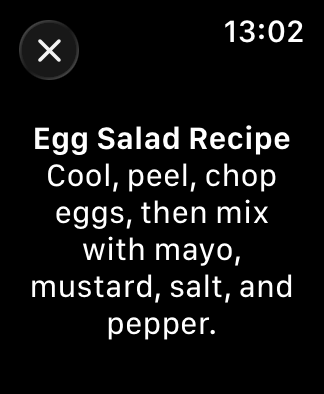
Tippe auf eine Notiz, um sie zu lesen. Lege den Finger darauf, um dieselbe Einrichtungsübersicht zu öffnen und sie zu bearbeiten oder zu ersetzen.

Zum Verwalten gedrückt halten

Zum Verwalten gedrückt halten

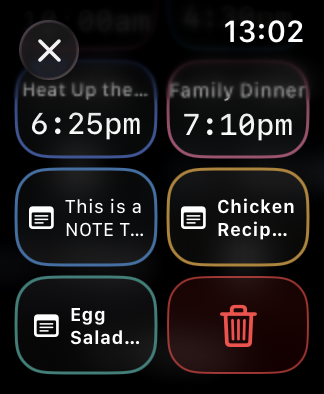
Lege den Finger auf einen verfügbaren Platz, um einen gespeicherten Timer oder eine Notiz zu laden, die Farbe zu ändern, einen Timer oder eine Notiz zu erstellen oder das aktuelle Element zu löschen.

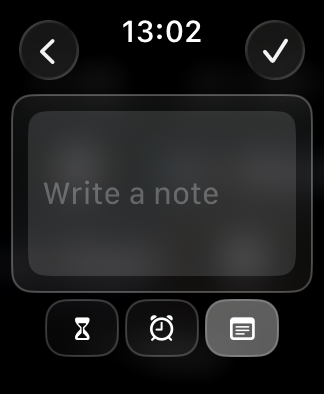
Eine Notiz auf der Watch schreiben

Eine Notiz auf der Watch schreiben

Wähle + und dann Notiz, gib den Text ein und speichere mit dem Häkchen.

Die Watch-App zeigt eine zwischengespeicherte Übersicht. Änderungen an Timern und Notizen benötigen jedoch das eingeschaltete, nahe und erreichbare gekoppelte iPhone. Ohne Verbindung ist die Übersicht schreibgeschützt; Aktionen werden nicht vorgemerkt.

Der Smart-Stapel zeigt den relevantesten aktiven Timer und eine Aktion.

Watch-App installieren und verwenden

Die App entdecken

Scrolle durch die Screenshots. Wähle ein Bild, um es in Originalgröße zu öffnen.