即视计时器

iPhone 与 Apple Watch 上的计时器、闹钟和便签

在 App Store 查看

观看操作演示

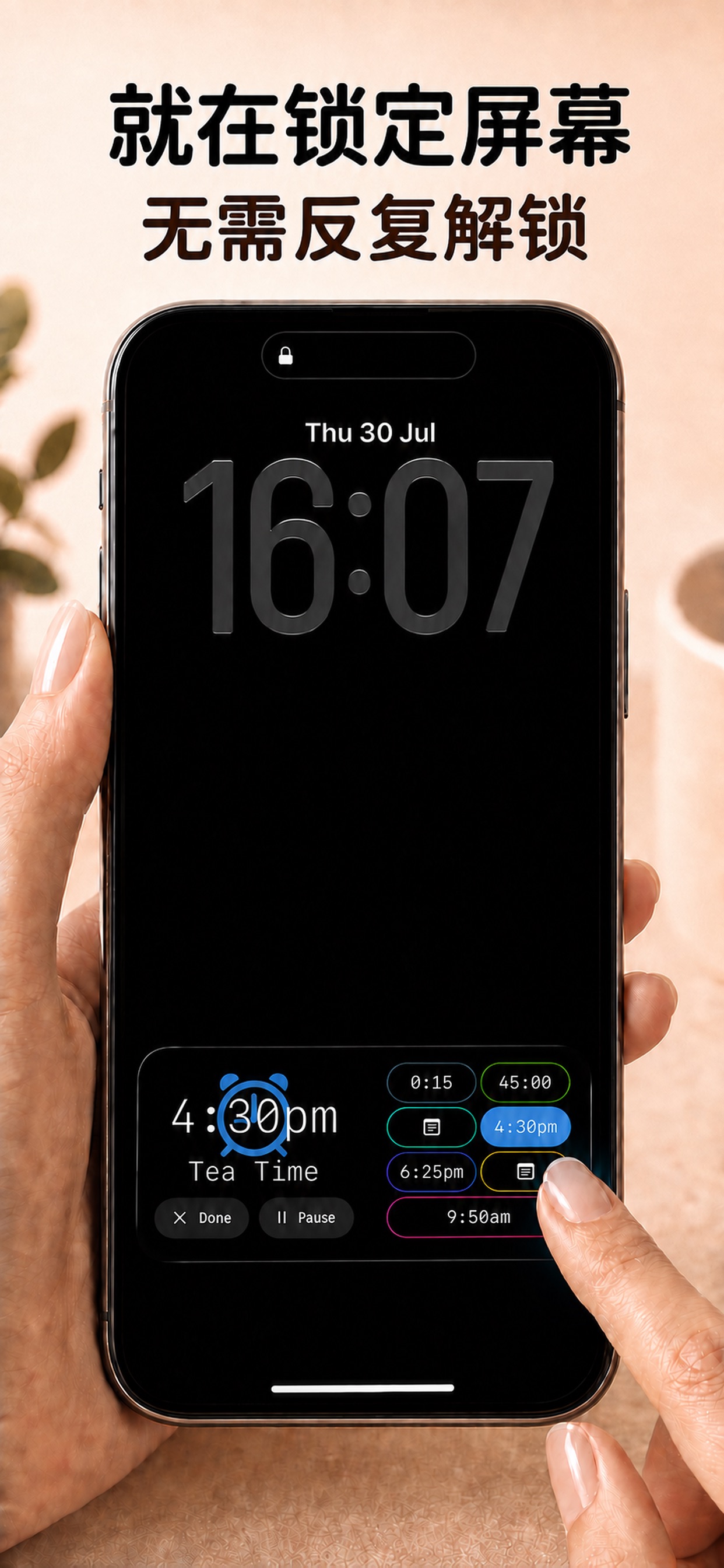
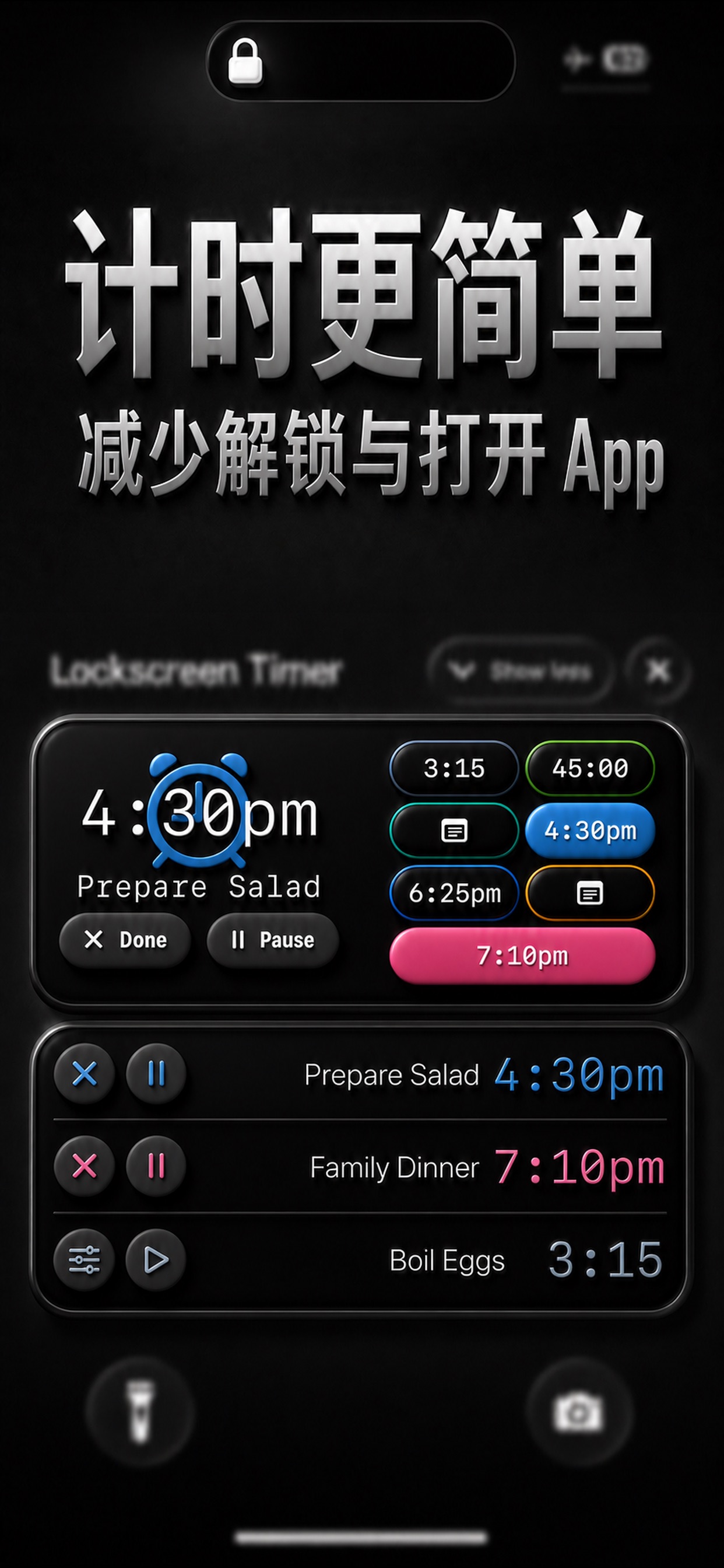
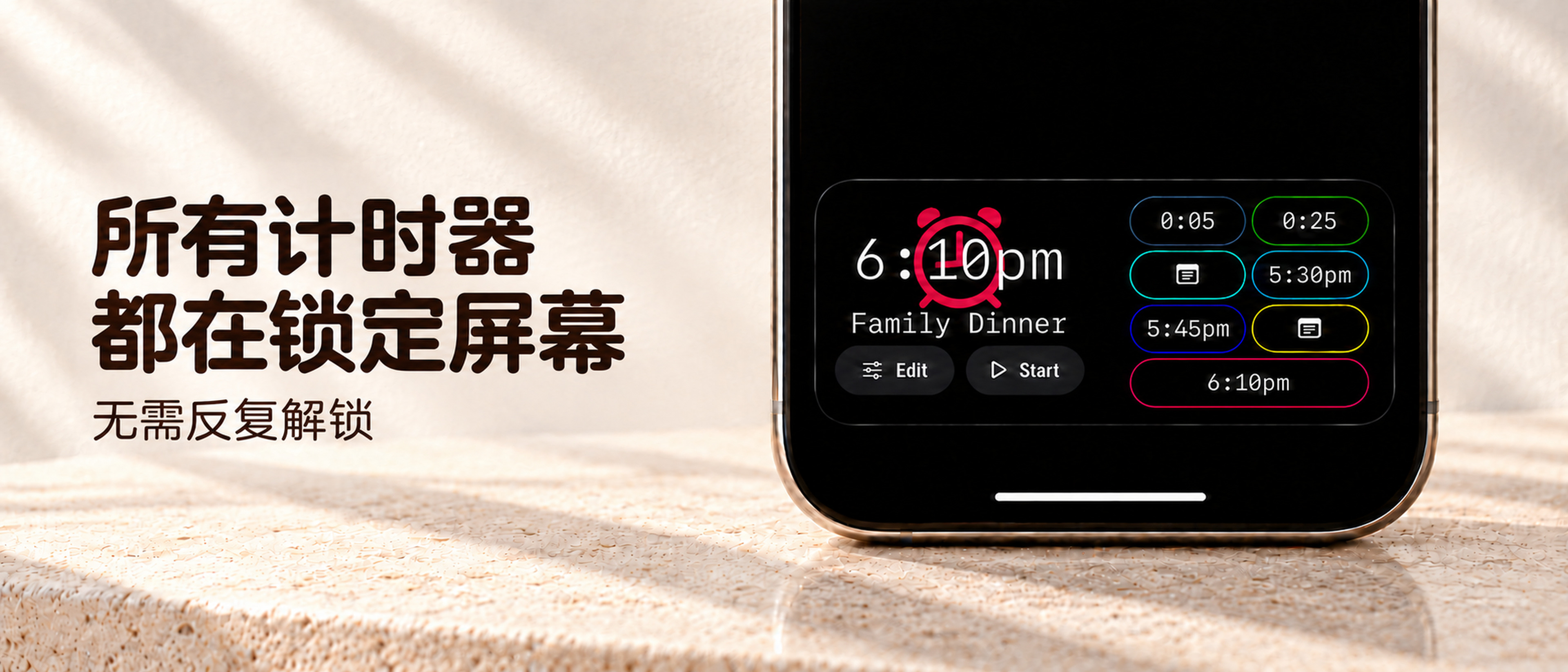
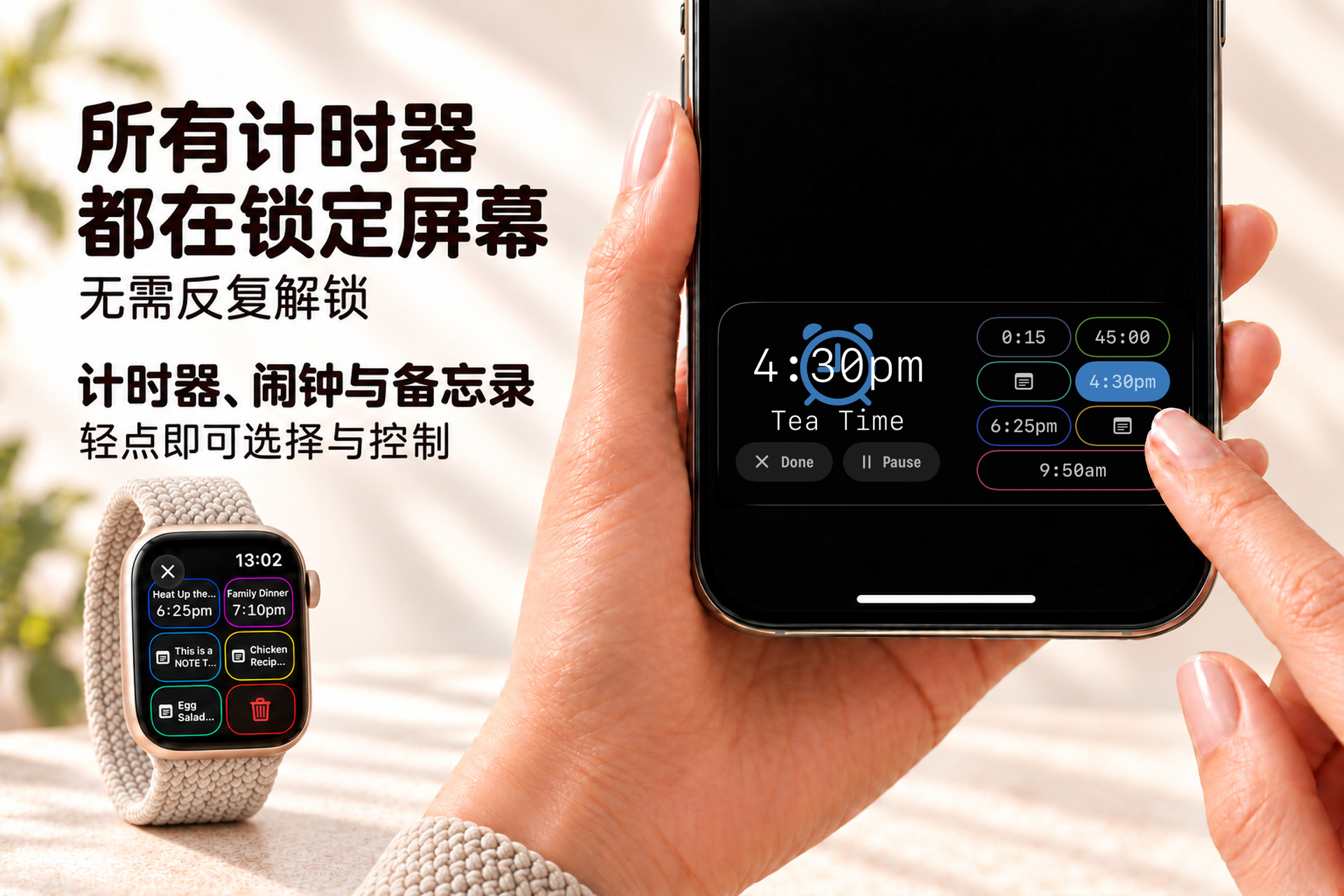
在锁屏上同时查看多个计时器,并选择、控制需要的项目。

打开视频
计时器面板 · iPhone · Apple Watch

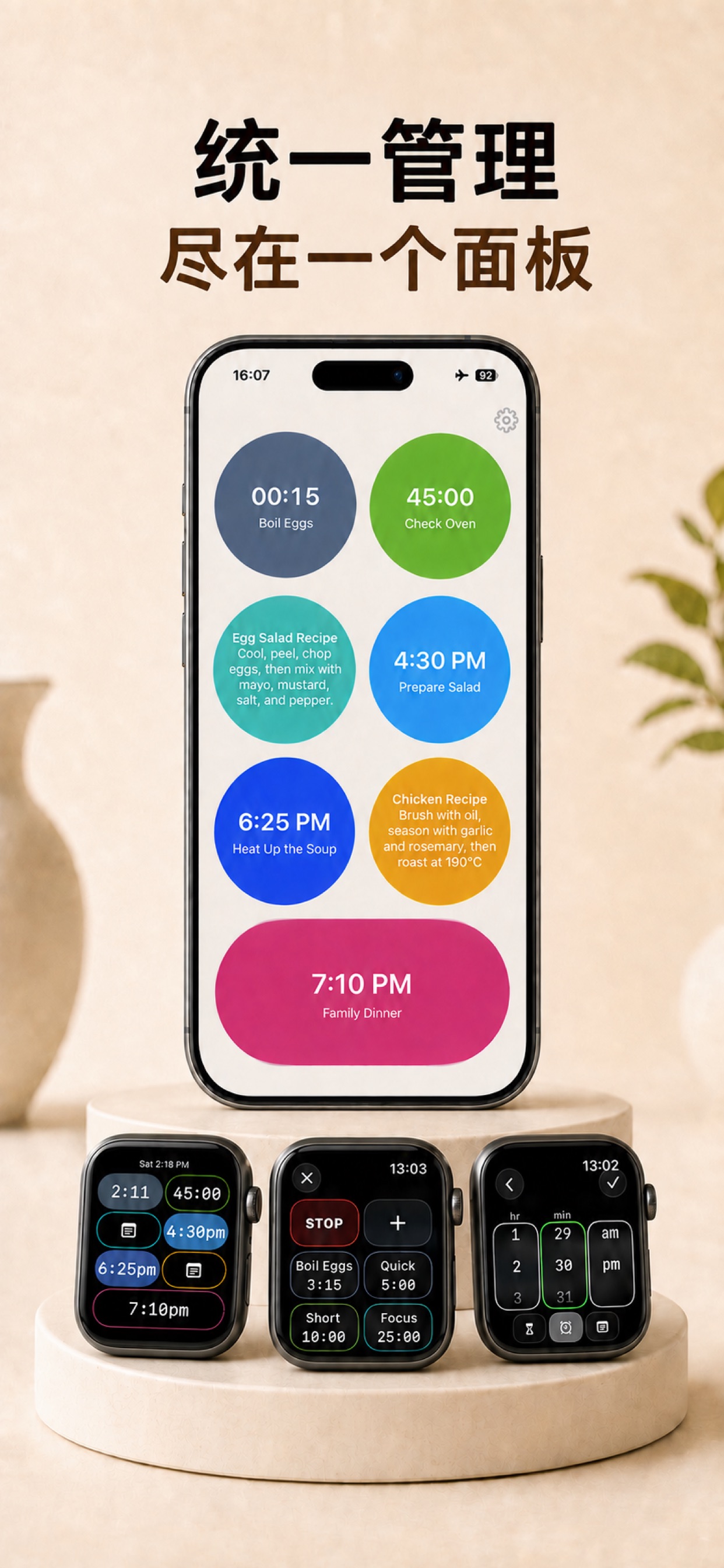
一个面板,整合计时器、闹钟和便签

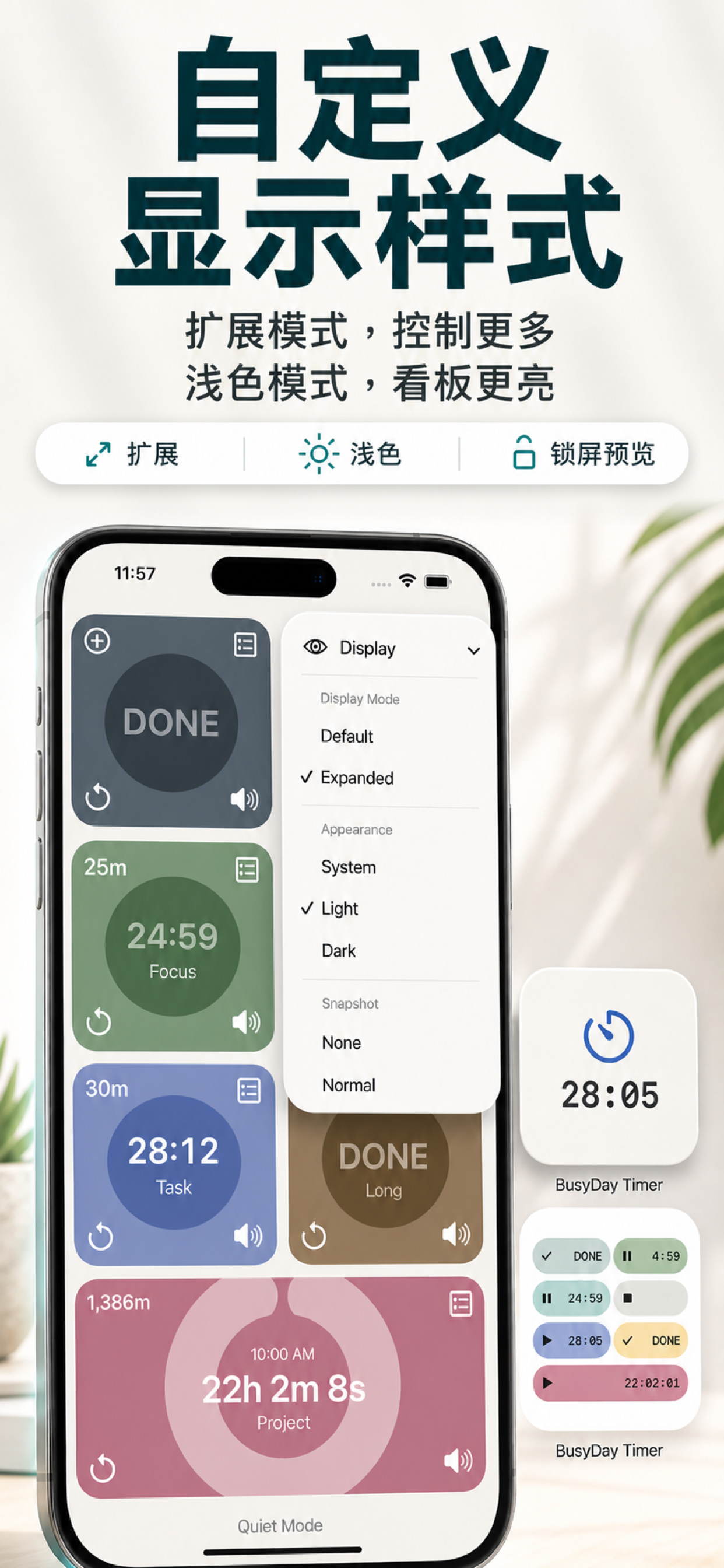
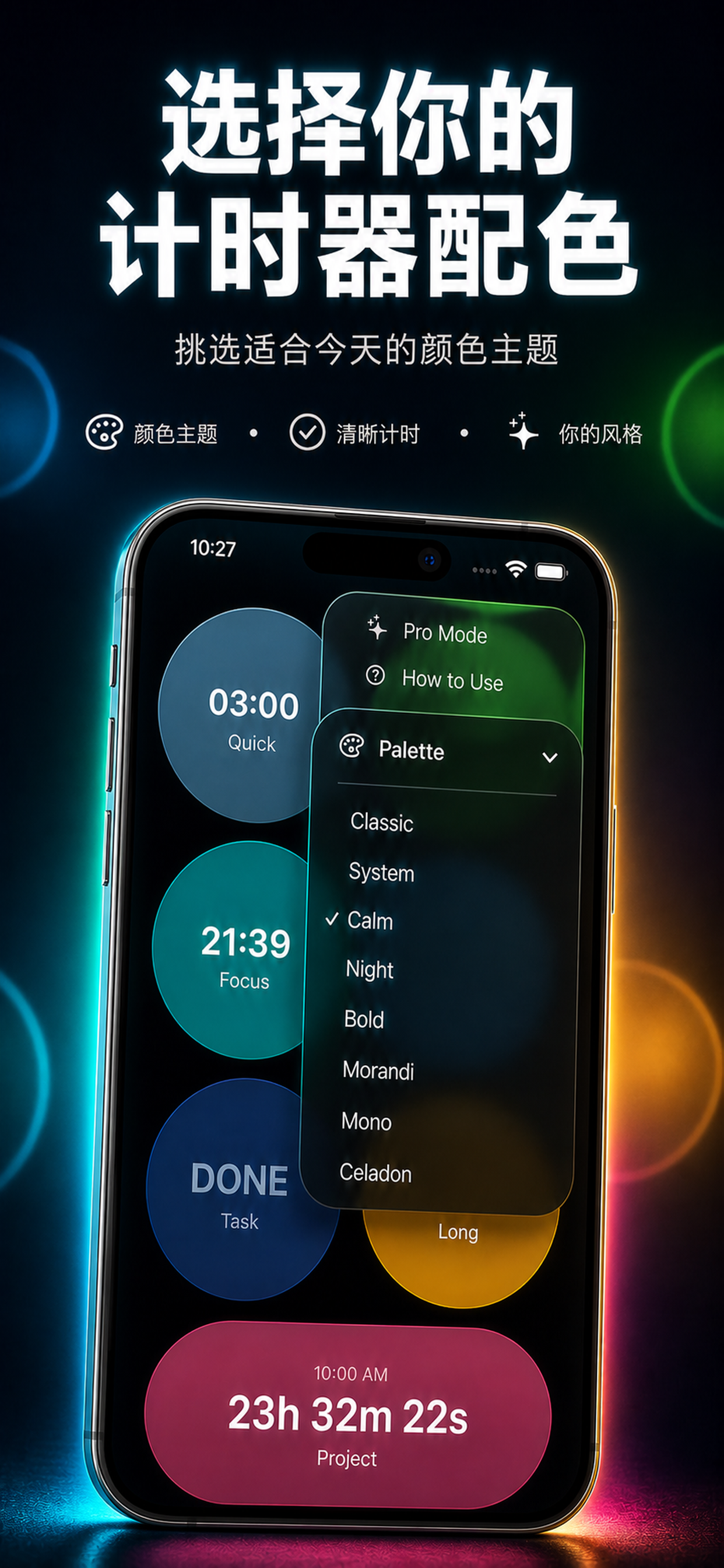
  • 将倒计时、定时闹钟和便签整合在一起的彩色面板
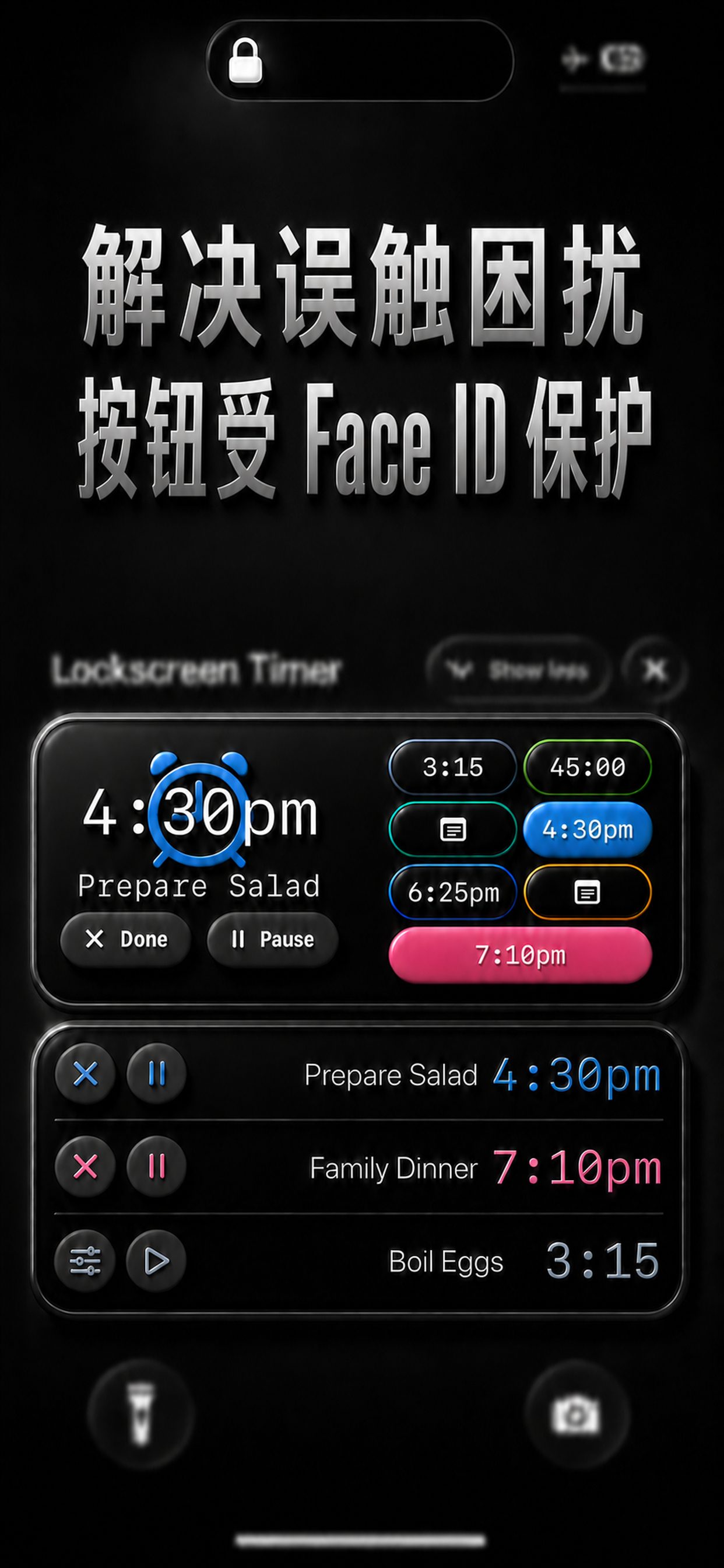
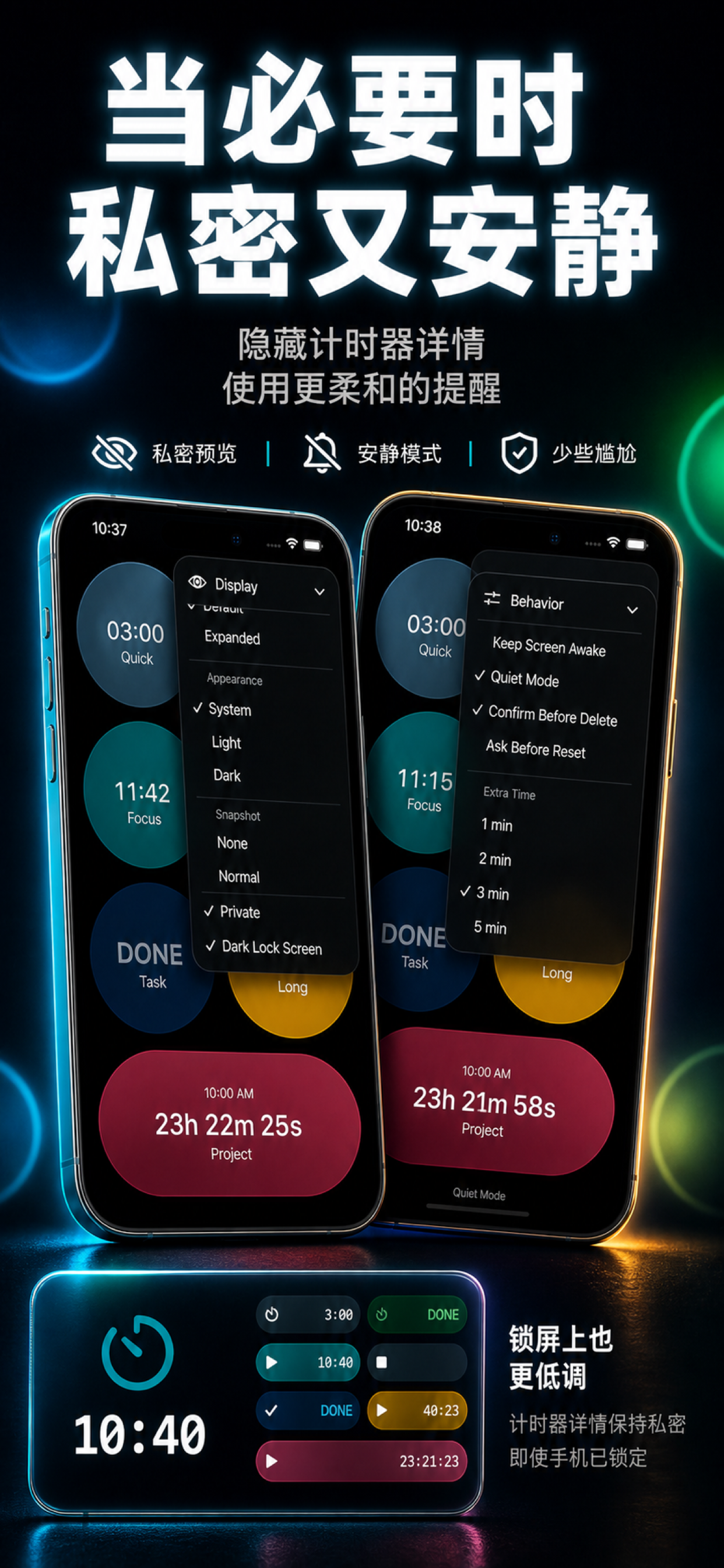
  • 显示名称、颜色、剩余时间和预计结束时间的锁屏快照
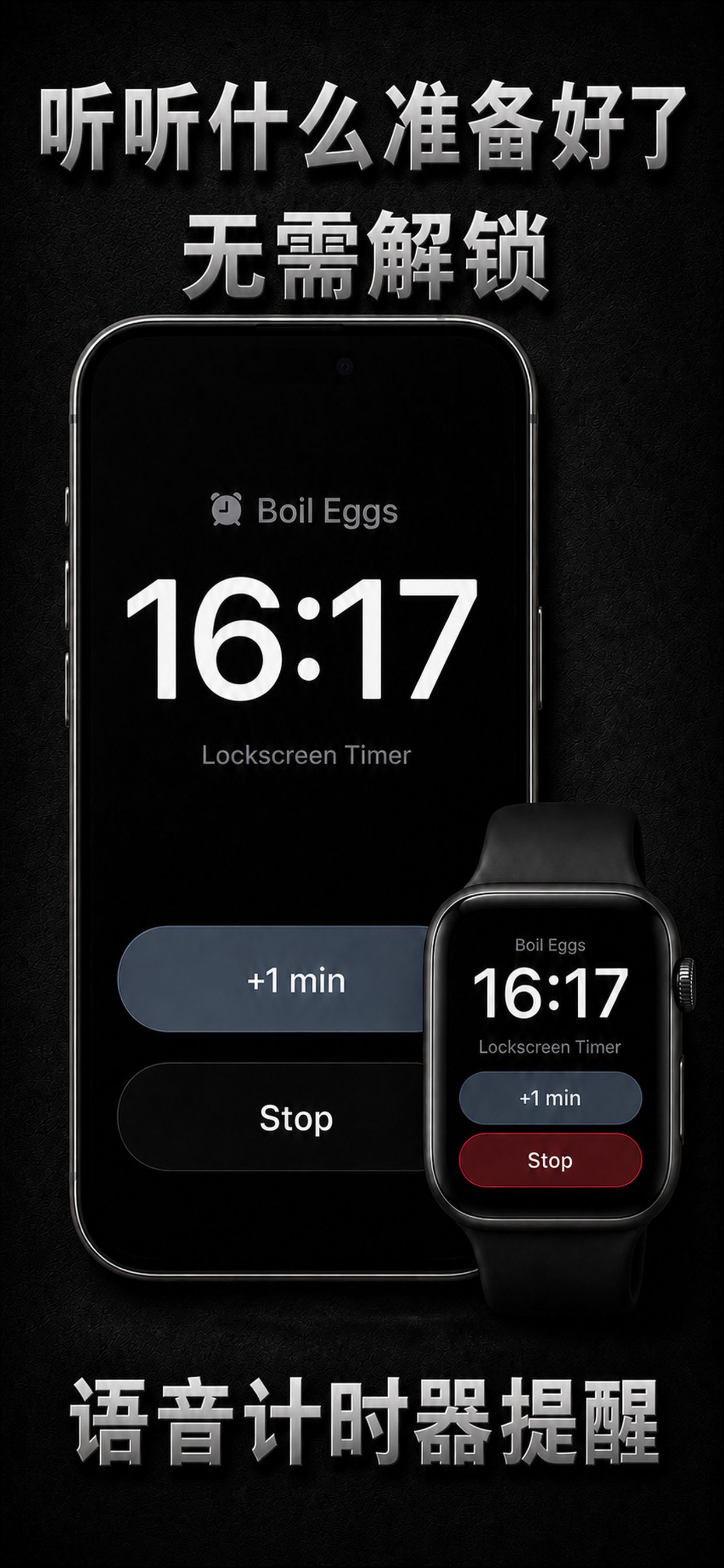
  • 无需看屏幕,就能知道哪件事完成了的语音提醒
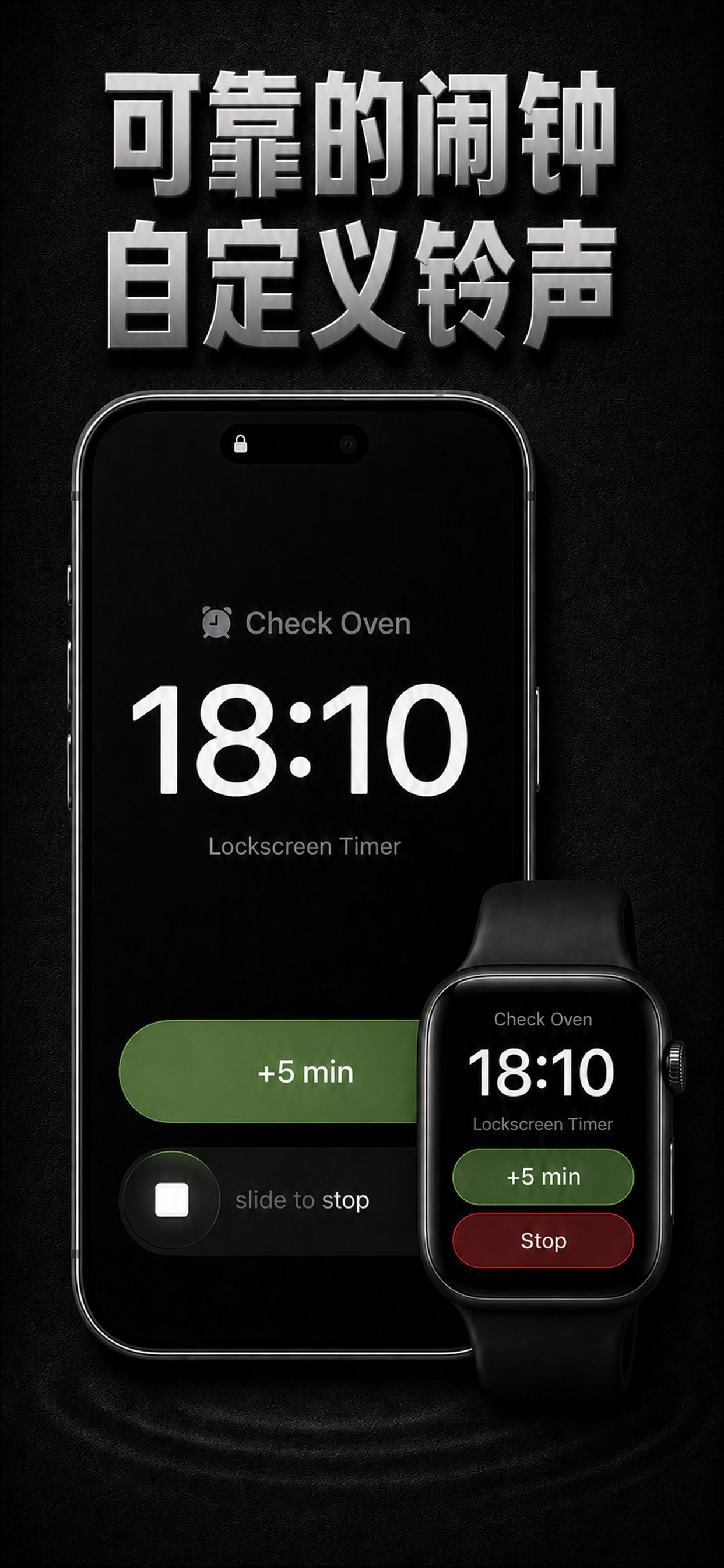
  • 音乐铃声、录音,以及从音频或视频文件制作的自定义闹钟声
  • 原生 Apple Watch 七格计时面板
  • 通过 Face ID 等 iPhone 身份验证保护锁屏控制,帮助减少误触
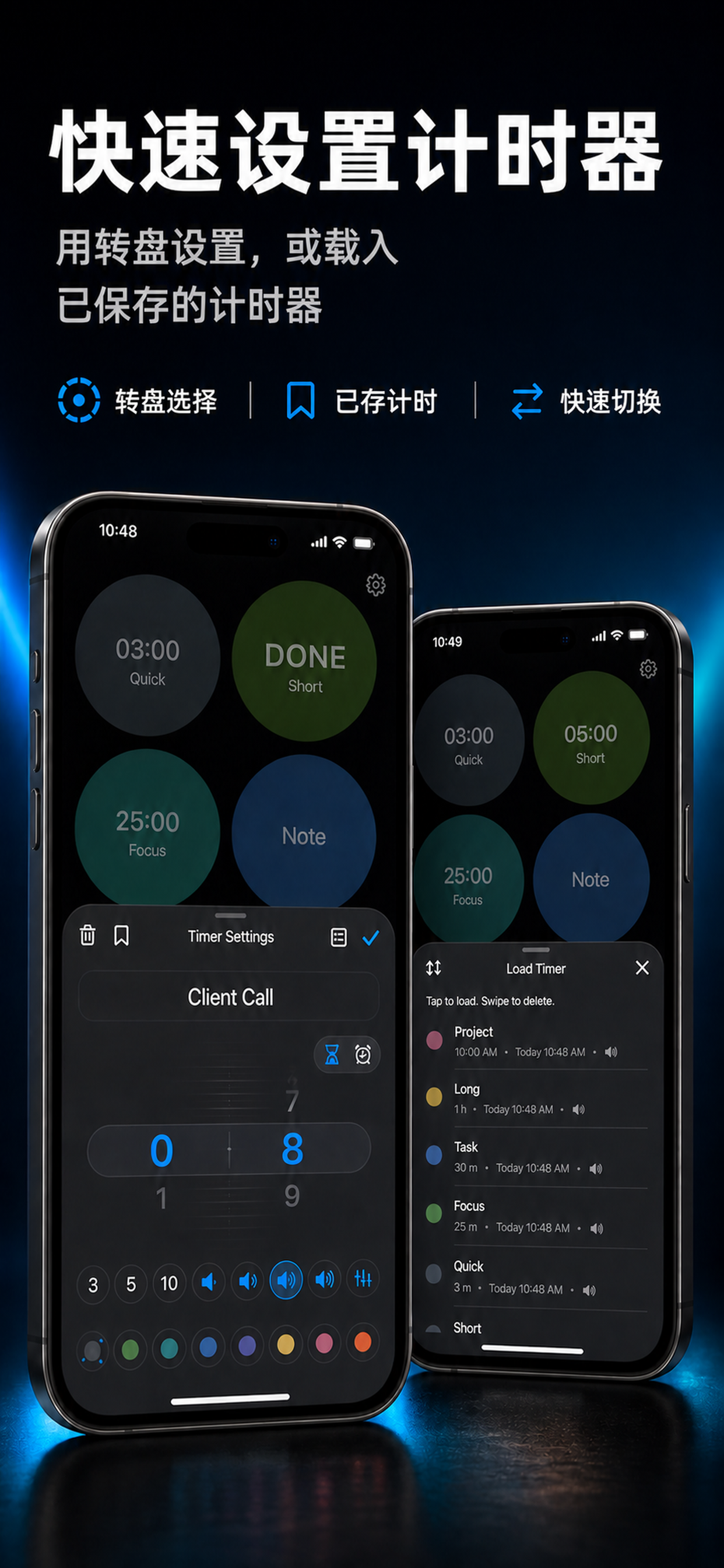
  • 可重复使用的计时器配置与 Markdown 便签
  • Siri 控制与主屏幕小组件

更多计时器栏位和配色可通过 App 内购买解锁。 购买与恢复购买项目

Apple Watch 上的计时器面板

Apple Watch 上的计时器面板

在原生 Apple Watch App 中查看全部七格。控制计时器、编辑便签,快速载入已保存的配置或设置新计时器。更改计时器和便签需要连接配对的 iPhone。

查看 Apple Watch 截图操作指南

点击截图即可查看原始大小。

Apple Watch 截图与短操作录屏保留英文界面。

控制与设置计时器
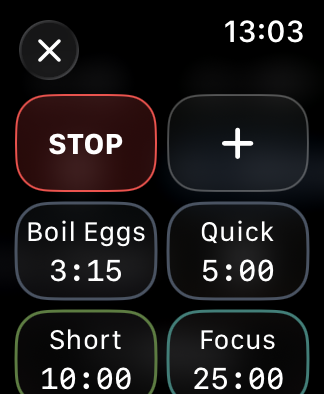
长按以打开控制项

长按以打开控制项

长按计时器可打开设置网格。运行中的计时器会显示停止按钮。
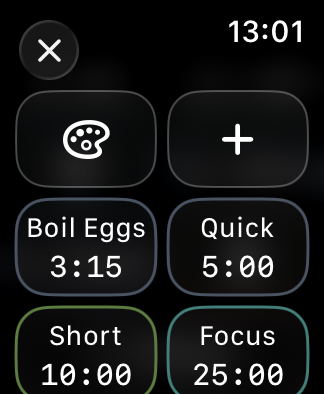
载入已保存的设置

载入已保存的设置

从设置网格选择已保存的计时器,无需重新输入设置。

设置指定时间

设置指定时间

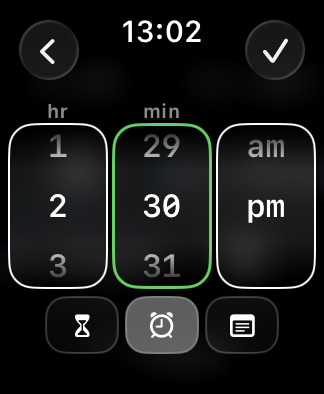
选择 +,再选择指定时间,设置时间后点击对勾保存。

阅读与管理便签

轻点便签以阅读

轻点便签以阅读

轻点便签查看内容。按住便签可打开相同的设置网格,然后编辑或替换它。
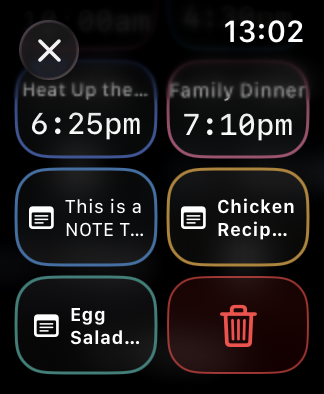
长按以管理

长按以管理

按住任一可用格,可载入已存计时器或便签、更改颜色、创建计时器或便签,或删除当前项目。
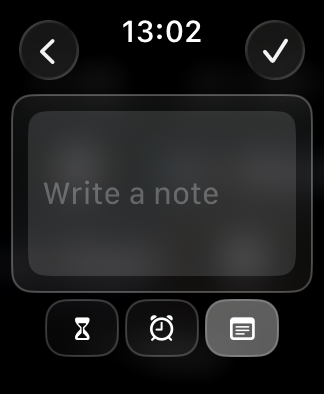
在手表上编写便签

在手表上编写便签

选择 +,再选择便签,输入内容后点击对勾保存。

Watch App 可以显示缓存的面板,但更改计时器或便签时,配对的 iPhone 必须开机、在附近并可连接。断开连接时只能查看面板,操作不会排队等待执行。

智能叠放会显示当前最相关的运行中计时器和一个操作按钮。

安装与使用手表 App
探索 App

滚动浏览截图,点击图片即可查看原始大小。

如何使用即视计时器

从计时器与便签开始,或查看锁屏操作、Apple Watch、Siri 和设置的详细说明。