Live Timer

iPhone ve Apple Watch’ta zamanlayıcılar, alarmlar ve notlar
App Store’da Gör

Uygulamayı çalışırken izleyin

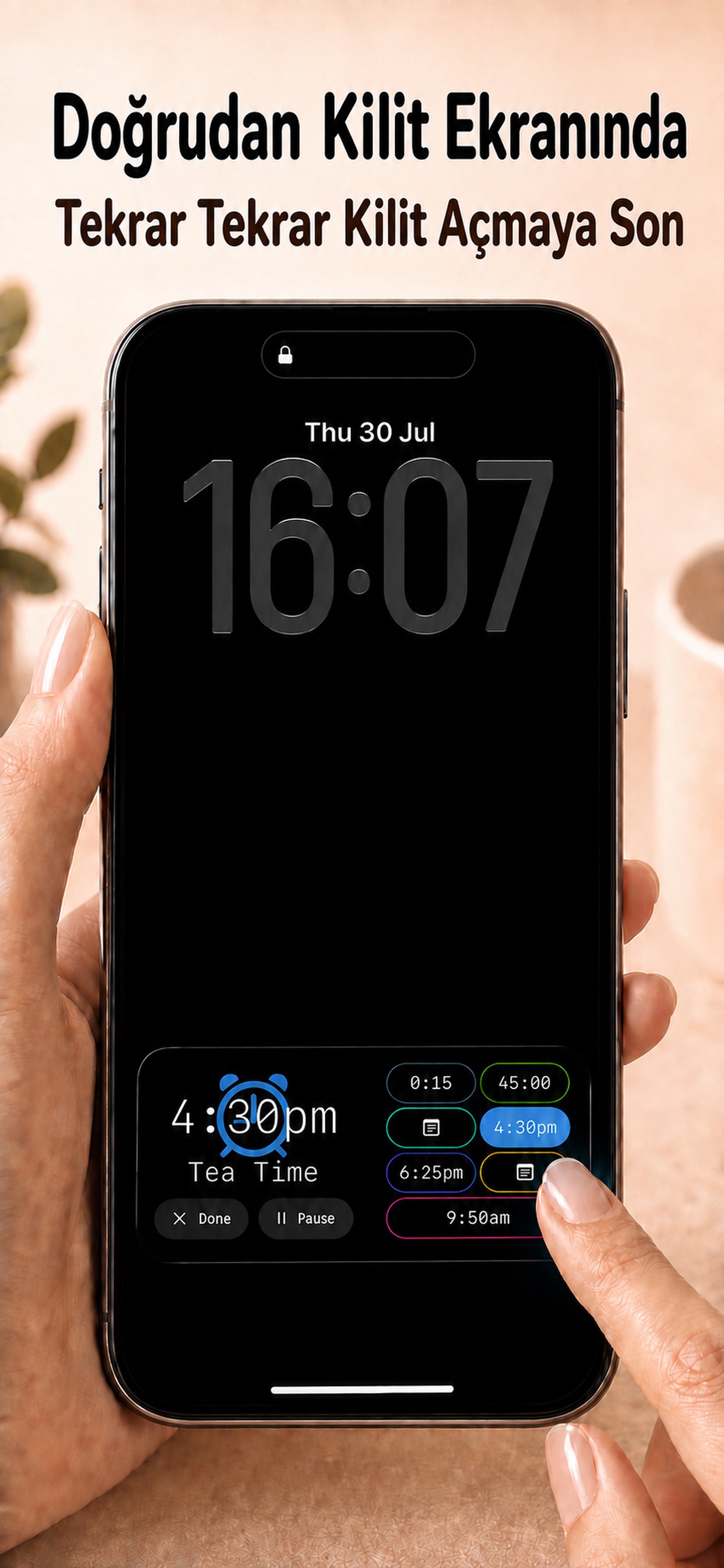
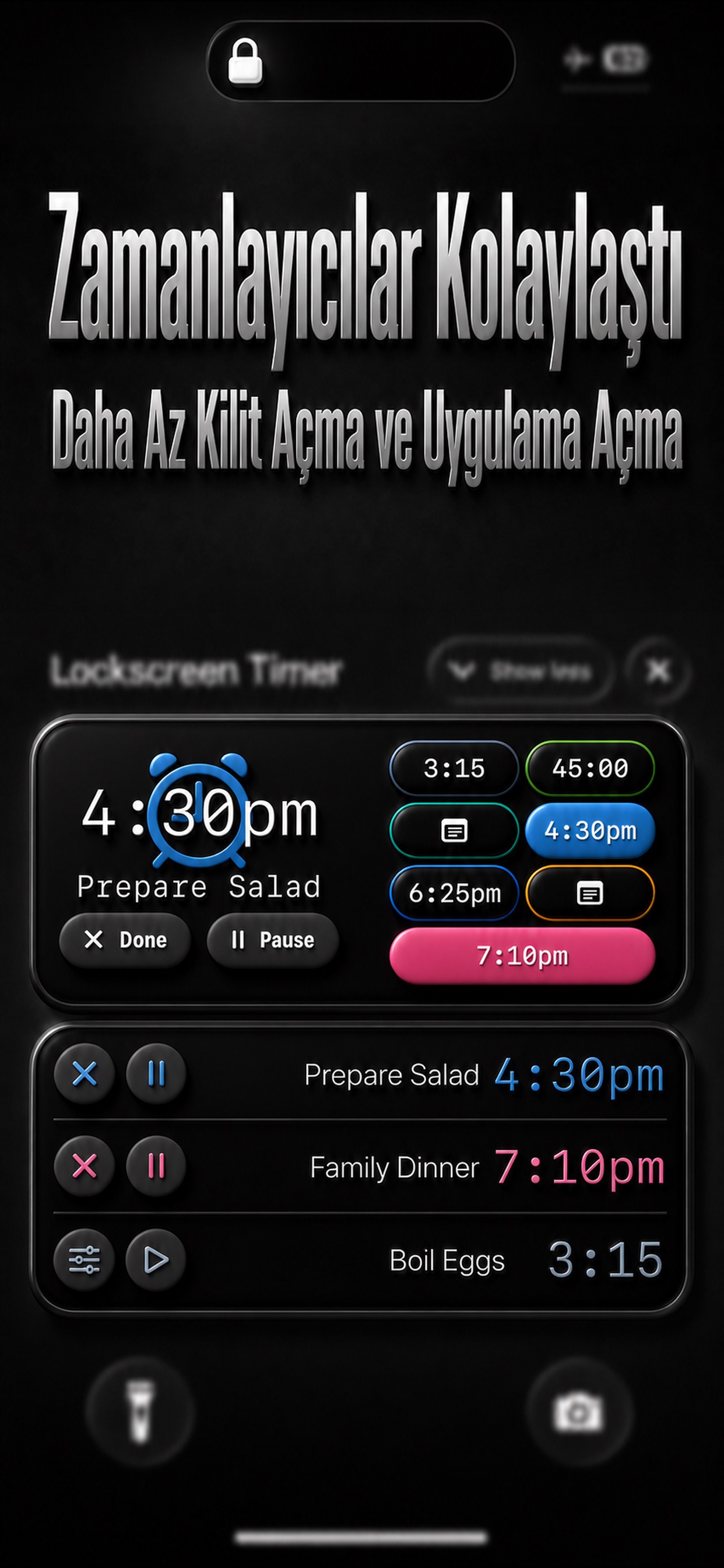
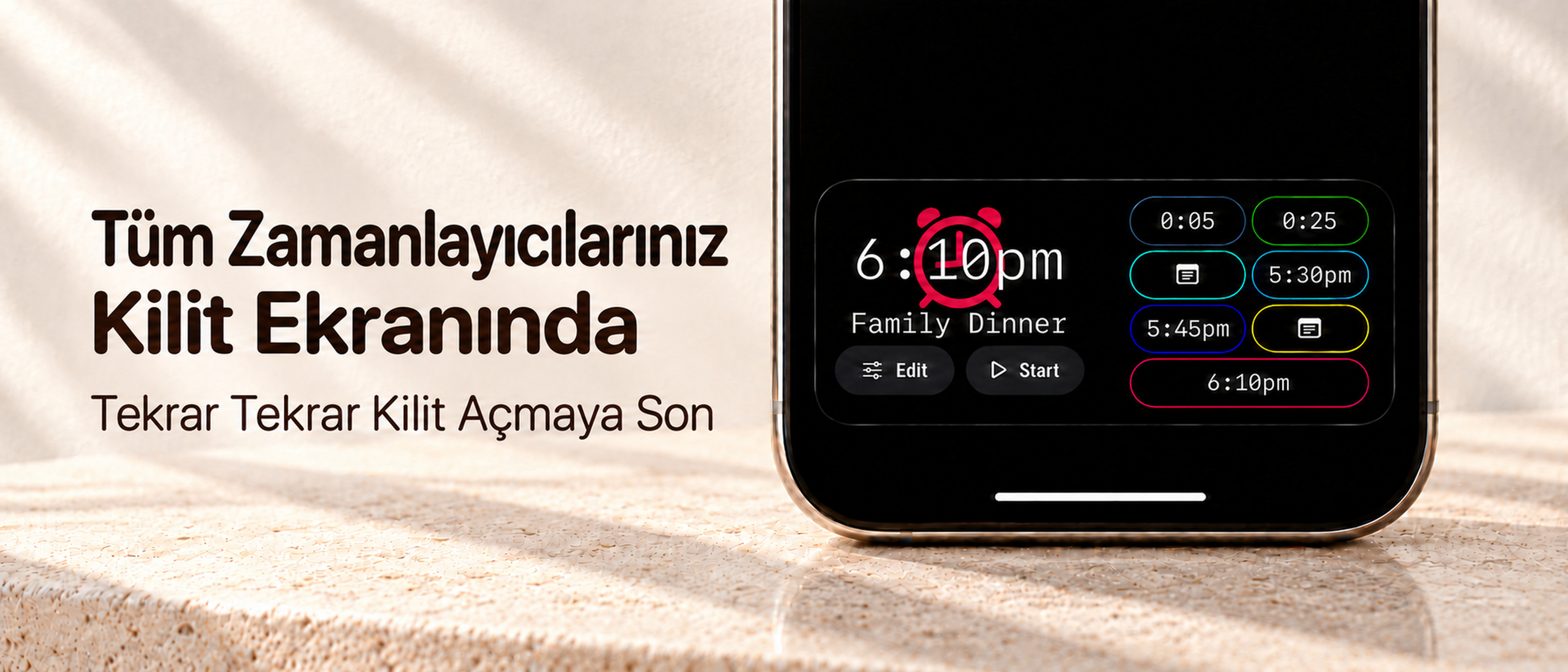
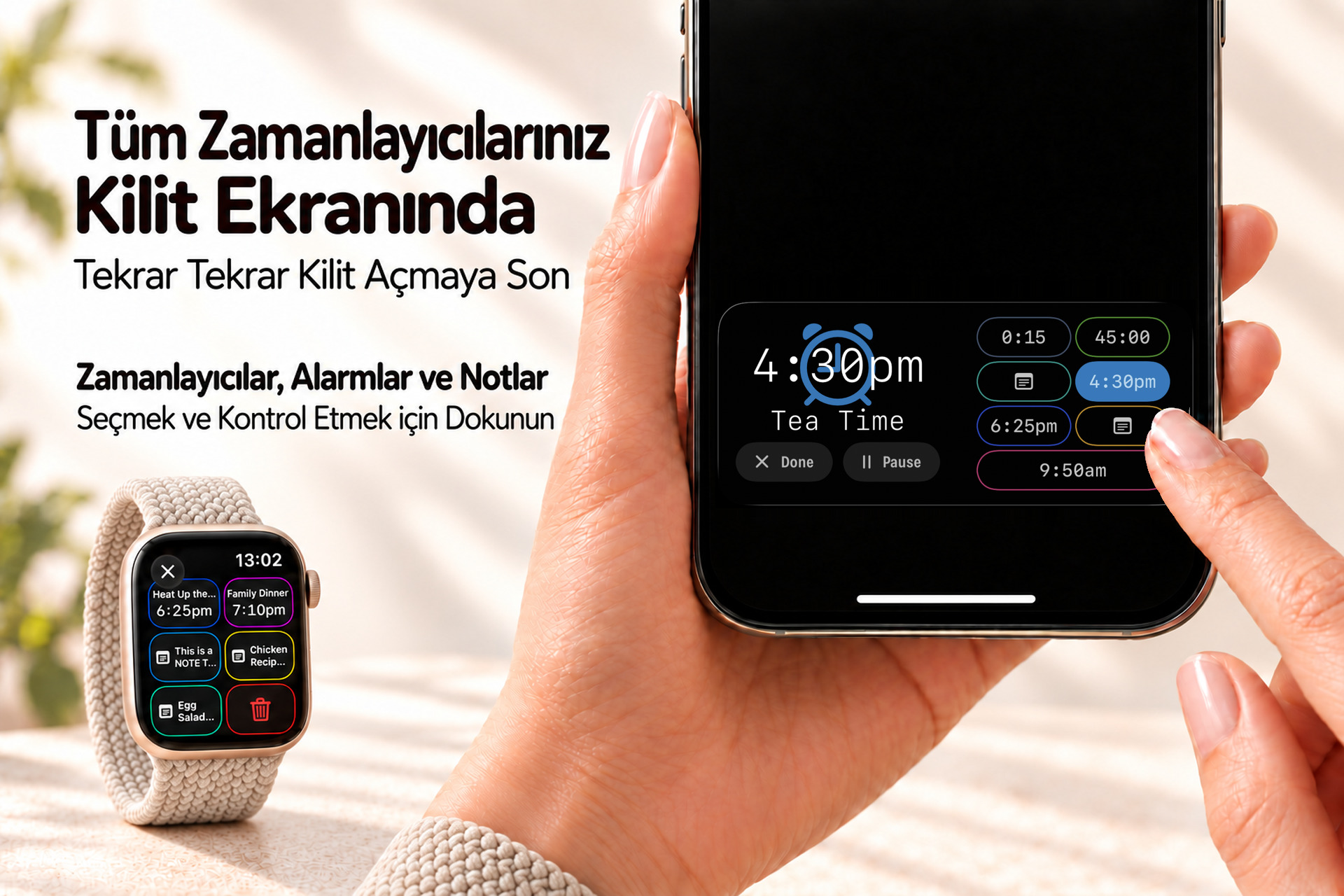
Birden fazla zamanlayıcıyı Kilit Ekranı’nda birlikte görün, ardından gerekeni seçip kontrol edin.
Videoyu aç
Zamanlayıcı Panosu · iPhone · Apple Watch

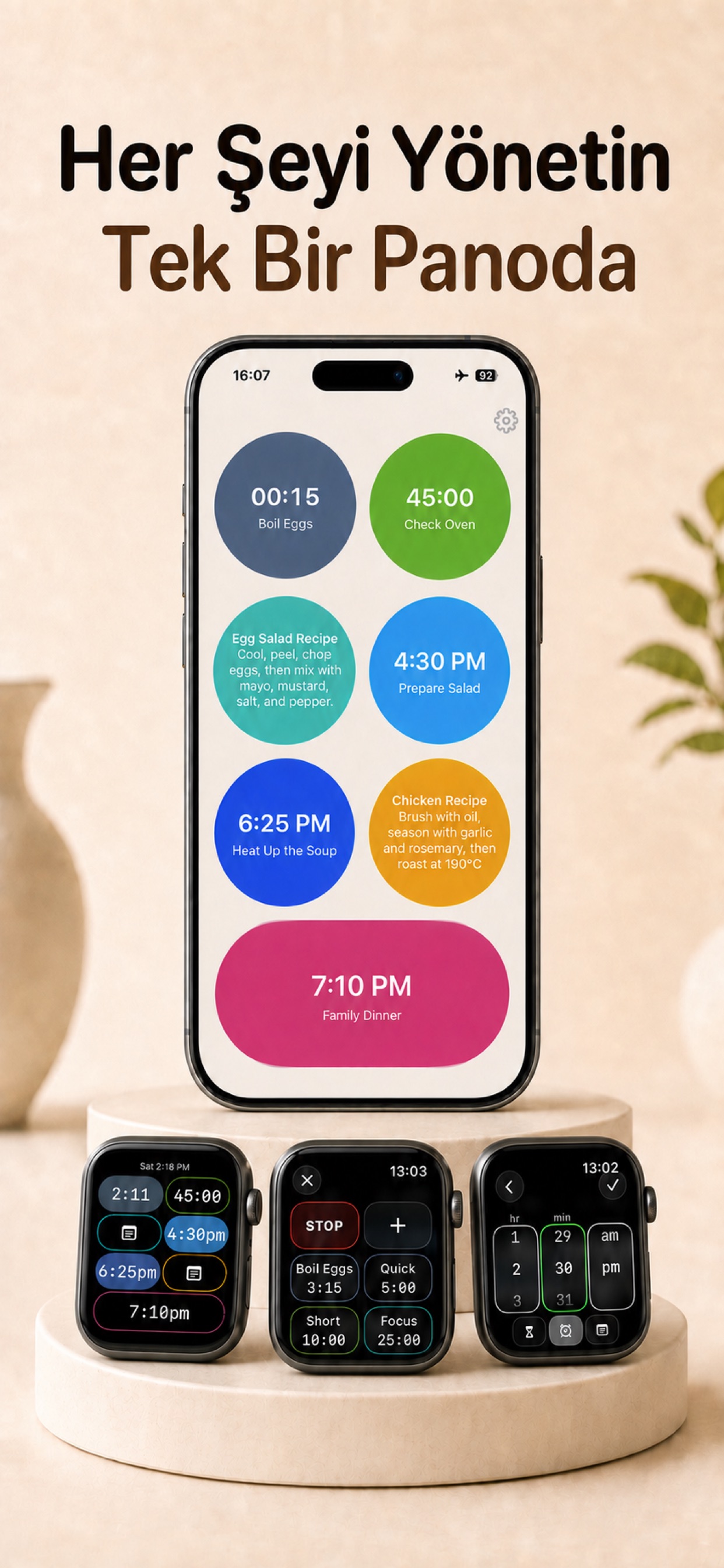
Zamanlayıcılar, alarmlar ve notlar için tek pano

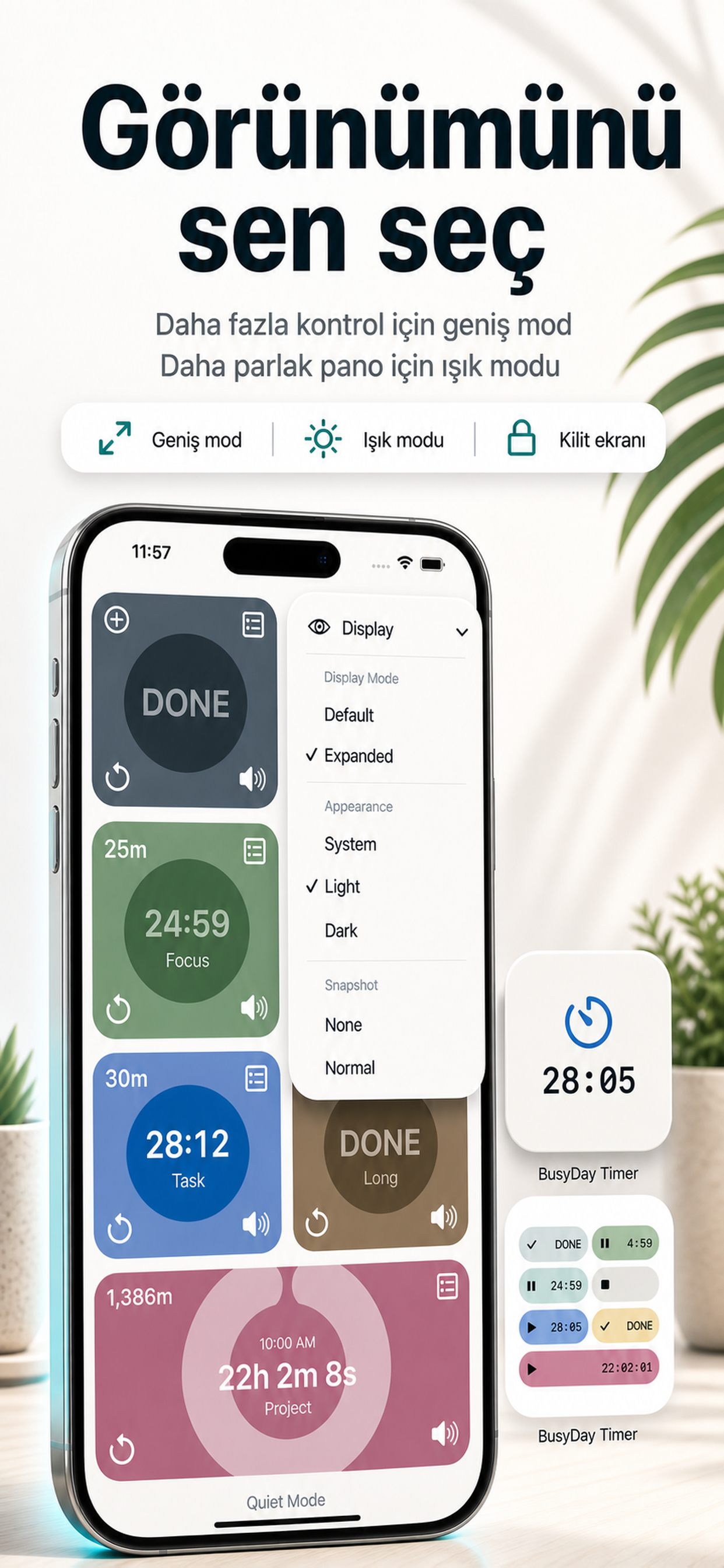
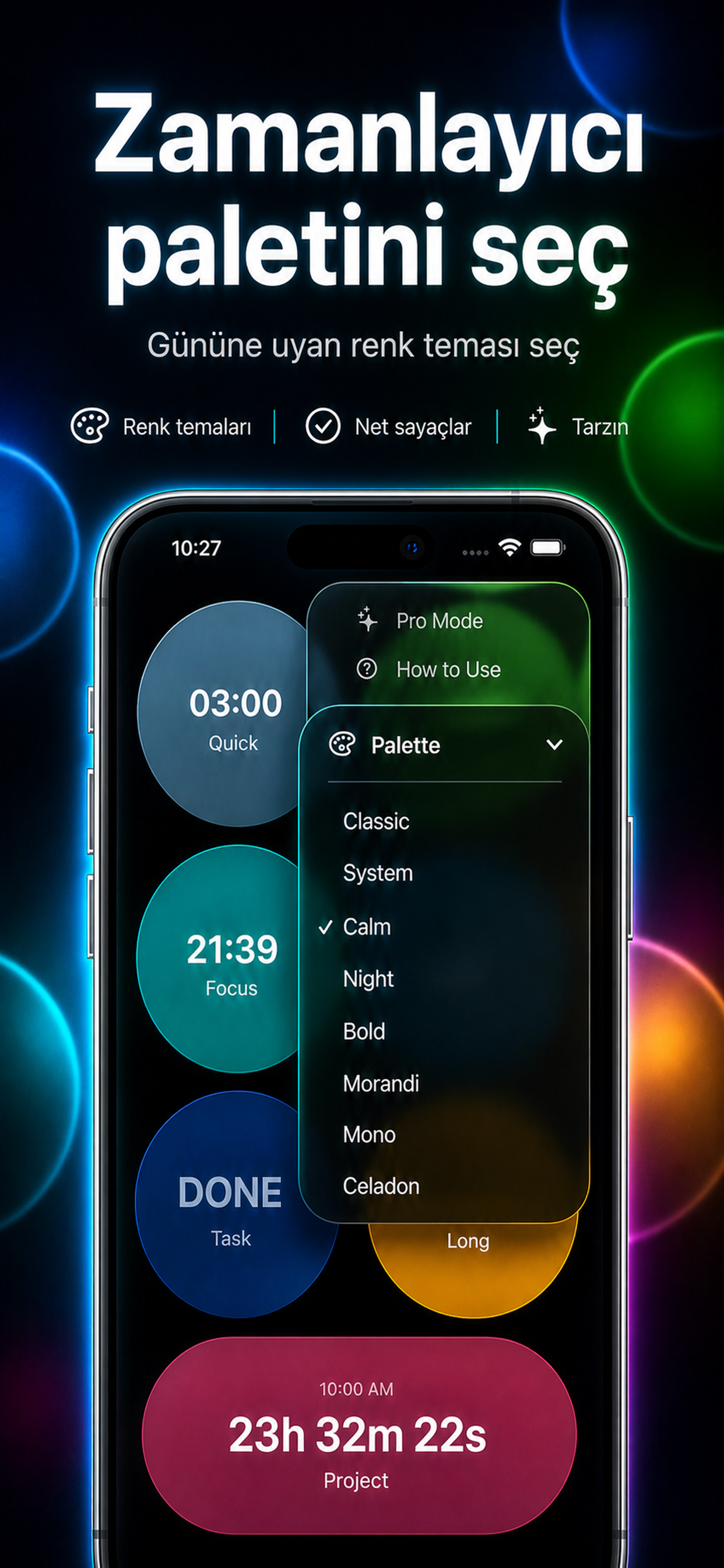
  • Geri sayımları, belirli saate kurulan alarmları ve notları birleştiren renkli pano
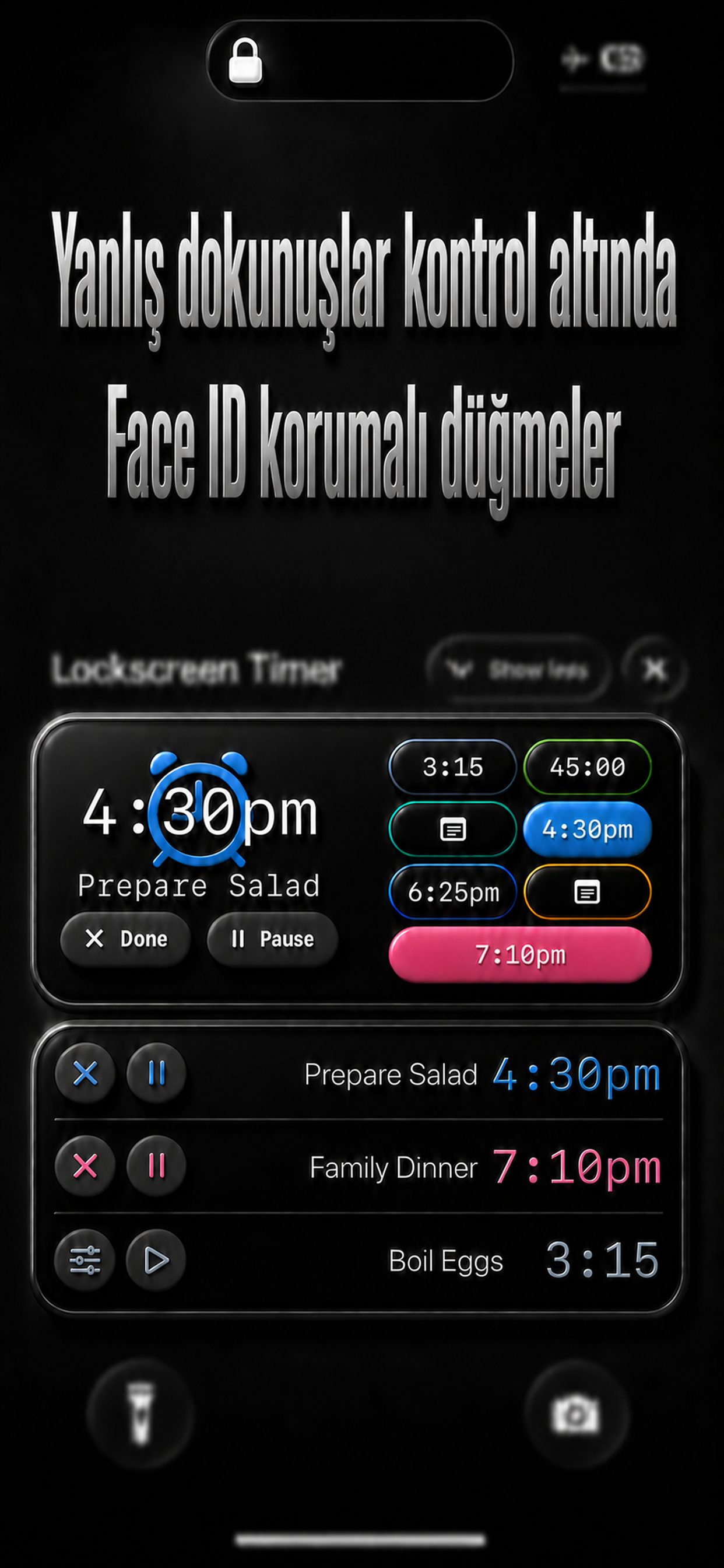
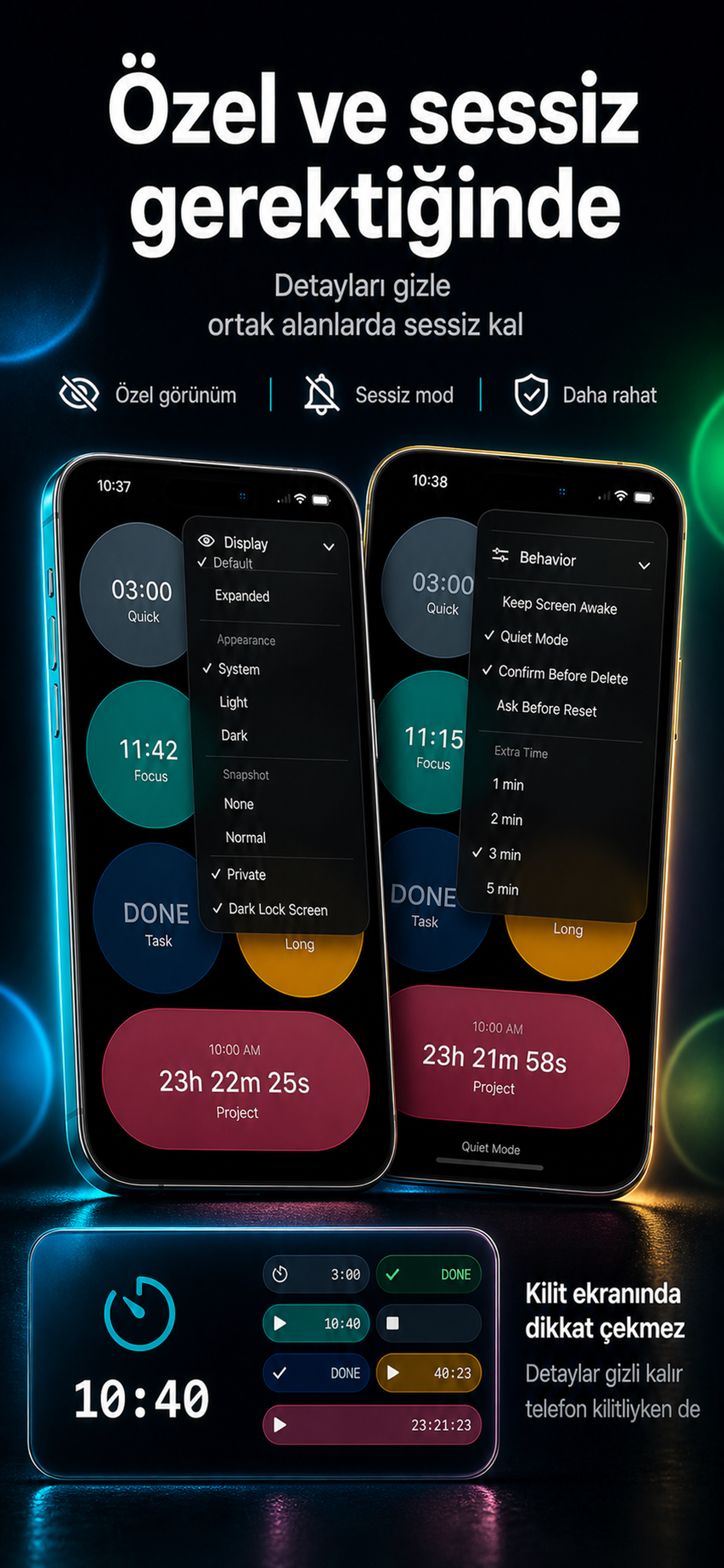
  • Adları, renkleri, kalan süreyi ve beklenen bitiş saatlerini gösteren Kilit Ekranı Anlık Görünümleri
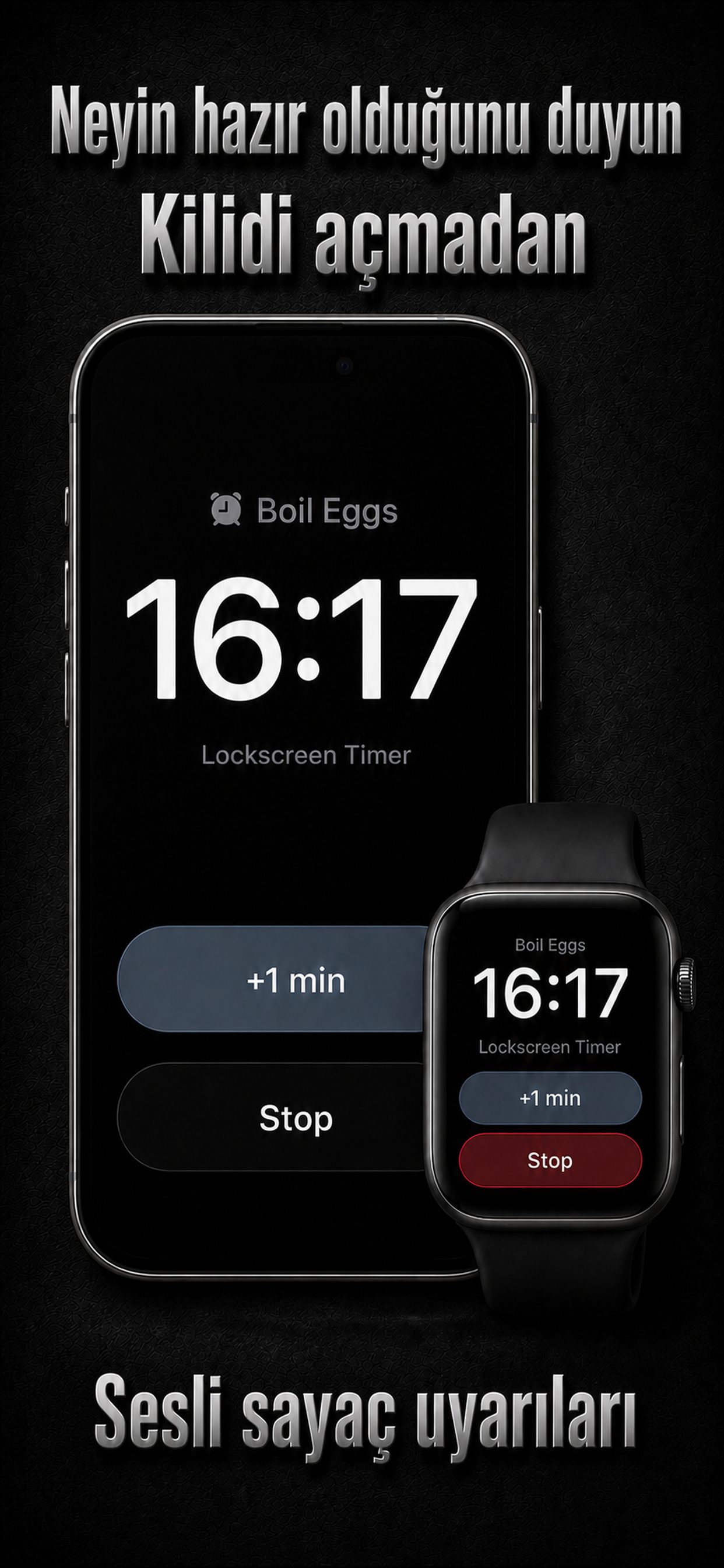
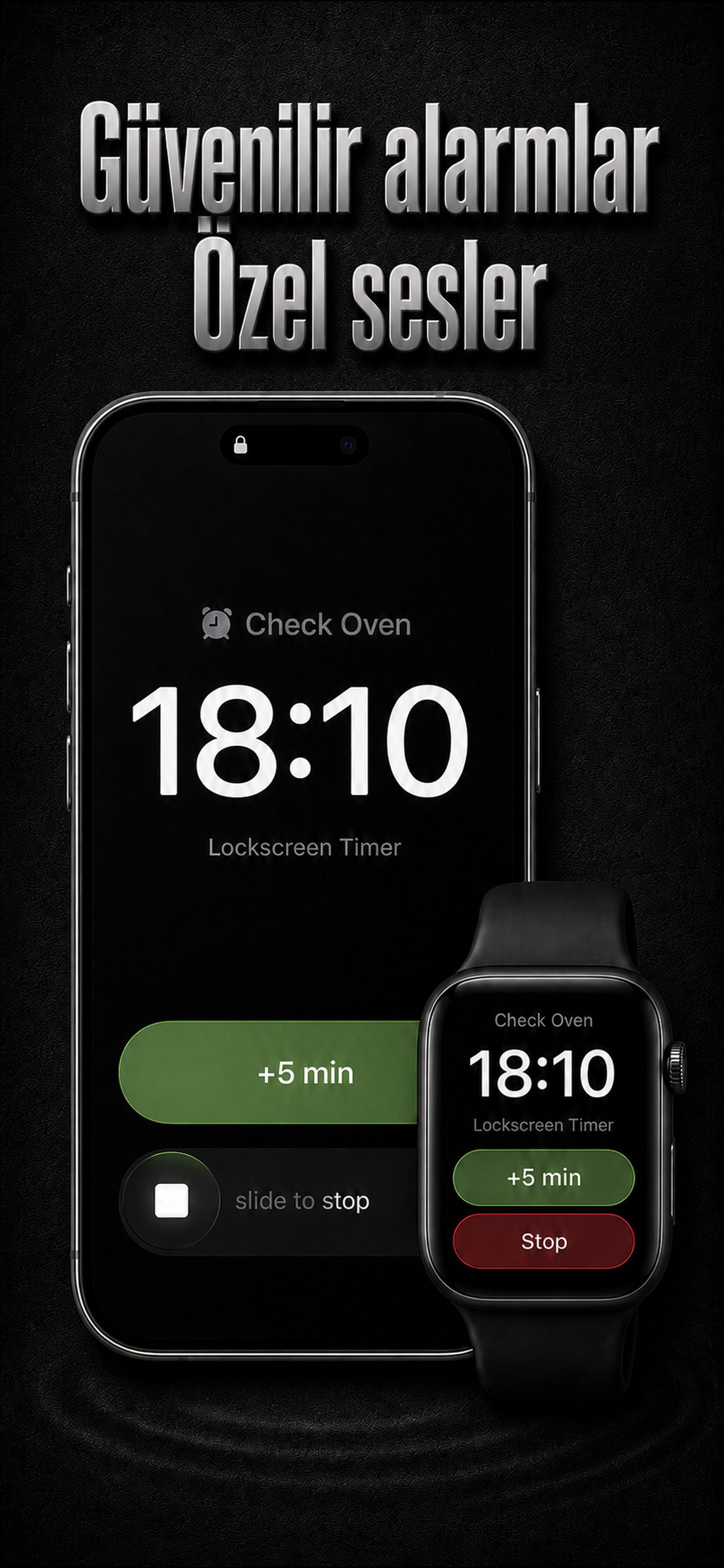
  • Bakmadan neyin hazır olduğunu söyleyen sesli mesajlar
  • Müzikli zil sesleri, kendi kayıtlarınız ve ses veya video dosyalarından oluşturulan alarmlar
  • Apple Watch için yedi hücreli yerel uygulama
  • Yanlış dokunmaları azaltmak için Face ID dahil iPhone kimlik doğrulamasıyla korunan kontroller
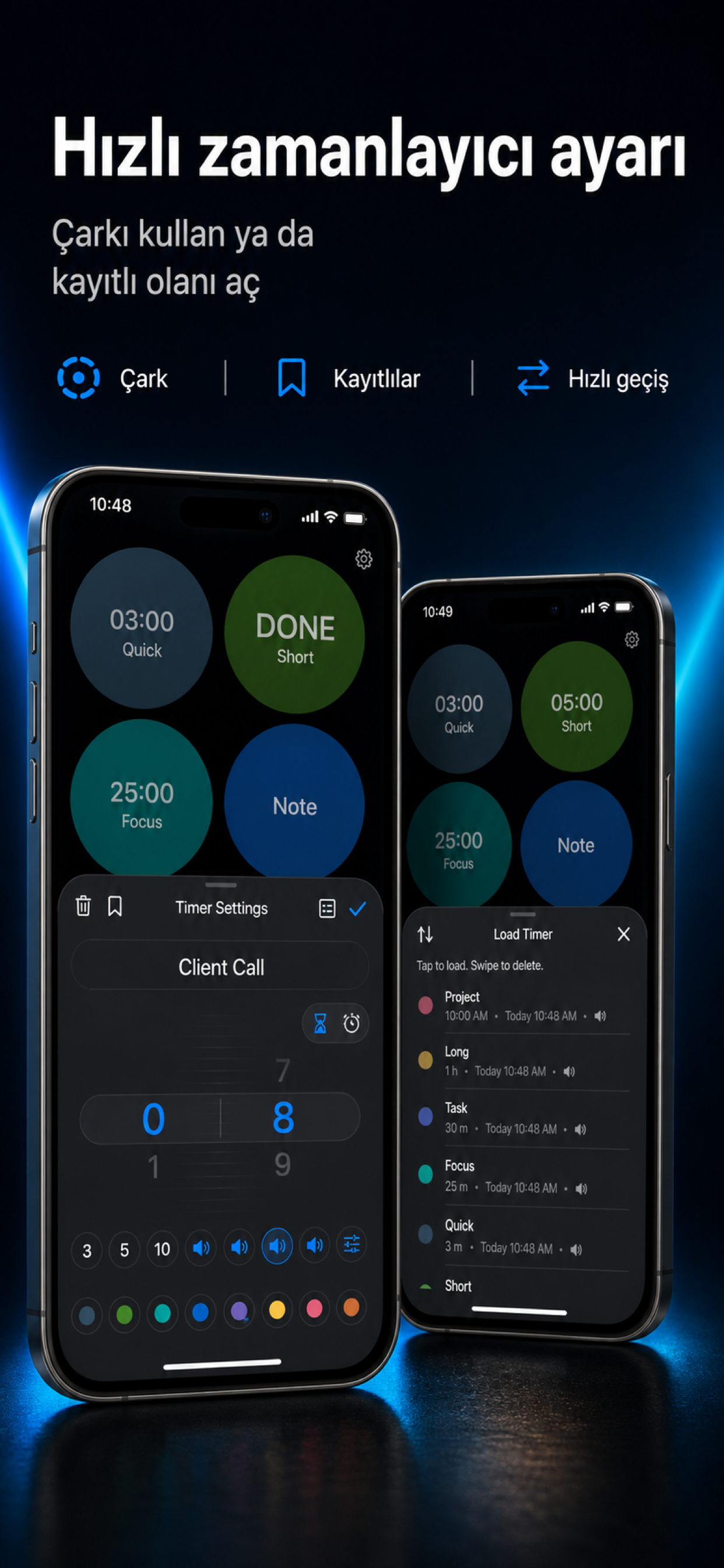
  • Kayıtlı zamanlayıcı ayarları ve Markdown notları
  • Siri kontrolleri ve Ana Ekran araç takımları

Ek zamanlayıcı yuvaları ve paletler uygulama içi satın alımlarla açılabilir. Satın alımlar ve geri yükleme

Apple Watch’ta zamanlayıcı panonuz

Apple Watch’ta zamanlayıcı panonuz

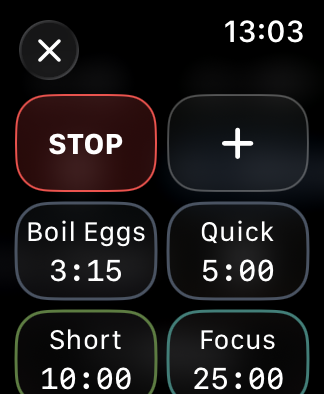
Yerel Apple Watch uygulamasında yedi hücrenin tamamını görün. Zamanlayıcıları kontrol edin, notları düzenleyin, kayıtlı ayarları yükleyin veya yenilerini kurun. Değişiklikler eşlenmiş iPhone'a bağlantı gerektirir.

Apple Watch ekran görüntülü kılavuzunu görün

Orijinal boyutta görmek için bir ekran görüntüsü seçin.

Apple Watch ekran görüntüleri ve kısa uygulama kayıtları İngilizce arayüzü gösterir.

Zamanlayıcıları kontrol etme ve ayarlama

Kontroller için dokunup basılı tutun

Kontroller için dokunup basılı tutun

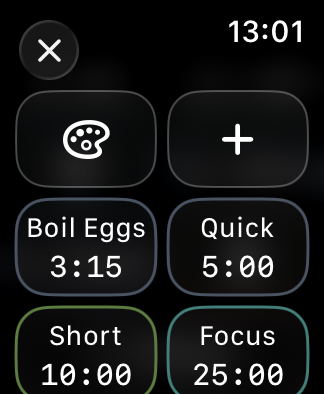
Ayar ızgarasını açmak için zamanlayıcıya dokunup basılı tutun. Çalışan bir zamanlayıcıda Durdur düğmesi görünür.

Kayıtlı ayarları yükleme

Kayıtlı ayarları yükleme

Ayarları yeniden girmek yerine ızgaradan kayıtlı bir zamanlayıcı seçin.

Belirli bir saat ayarlama

Belirli bir saat ayarlama

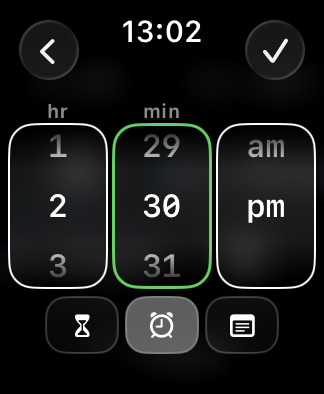
+ seçeneğini, ardından Zamanlanmış Saat’i seçin; saati ayarlayıp onay işaretiyle kaydedin.

Notları okuma ve yönetme

Okumak için nota dokunun

Okumak için nota dokunun

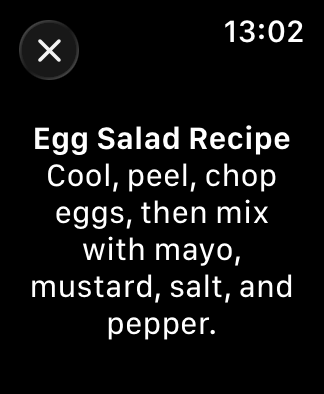
Okumak için nota dokunun. Aynı ayar ızgarasını açıp düzenlemek veya değiştirmek için nota basılı tutun.

Yönetmek için basılı tutun

Yönetmek için basılı tutun

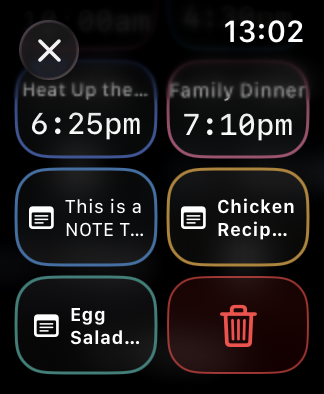
Kayıtlı bir zamanlayıcı veya not yüklemek, rengini değiştirmek, zamanlayıcı ya da not oluşturmak veya geçerli öğeyi silmek için erişilebilir bir yuvaya basılı tutun.

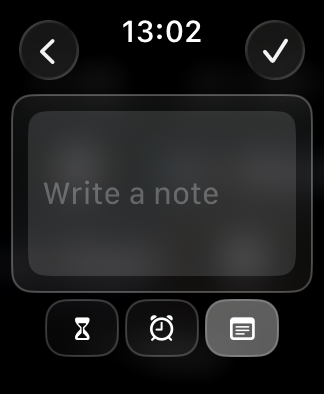
Watch’ta not yazma

Watch’ta not yazma

+ seçeneğini, ardından Not’u seçin; metni girip onay işaretiyle kaydedin.

Watch uygulaması önbelleğe alınmış panoyu gösterebilir; ancak zamanlayıcı ve not değişiklikleri için eşlenmiş iPhone’un açık, yakında ve erişilebilir olması gerekir. Bağlantı yokken pano salt okunurdur ve eylemler sıraya alınmaz.

Akıllı Gruplama, en ilgili etkin zamanlayıcıyı ve tek bir eylemi gösterir.

Watch uygulamasını yükleme ve kullanma

Uygulamayı keşfedin

Ekran görüntülerini kaydırın. Orijinal boyutta açmak için bir görüntü seçin.