Лайв-таймер

Таймеры, будильники и заметки на iPhone и Apple Watch
Открыть в App Store

Посмотреть приложение в действии

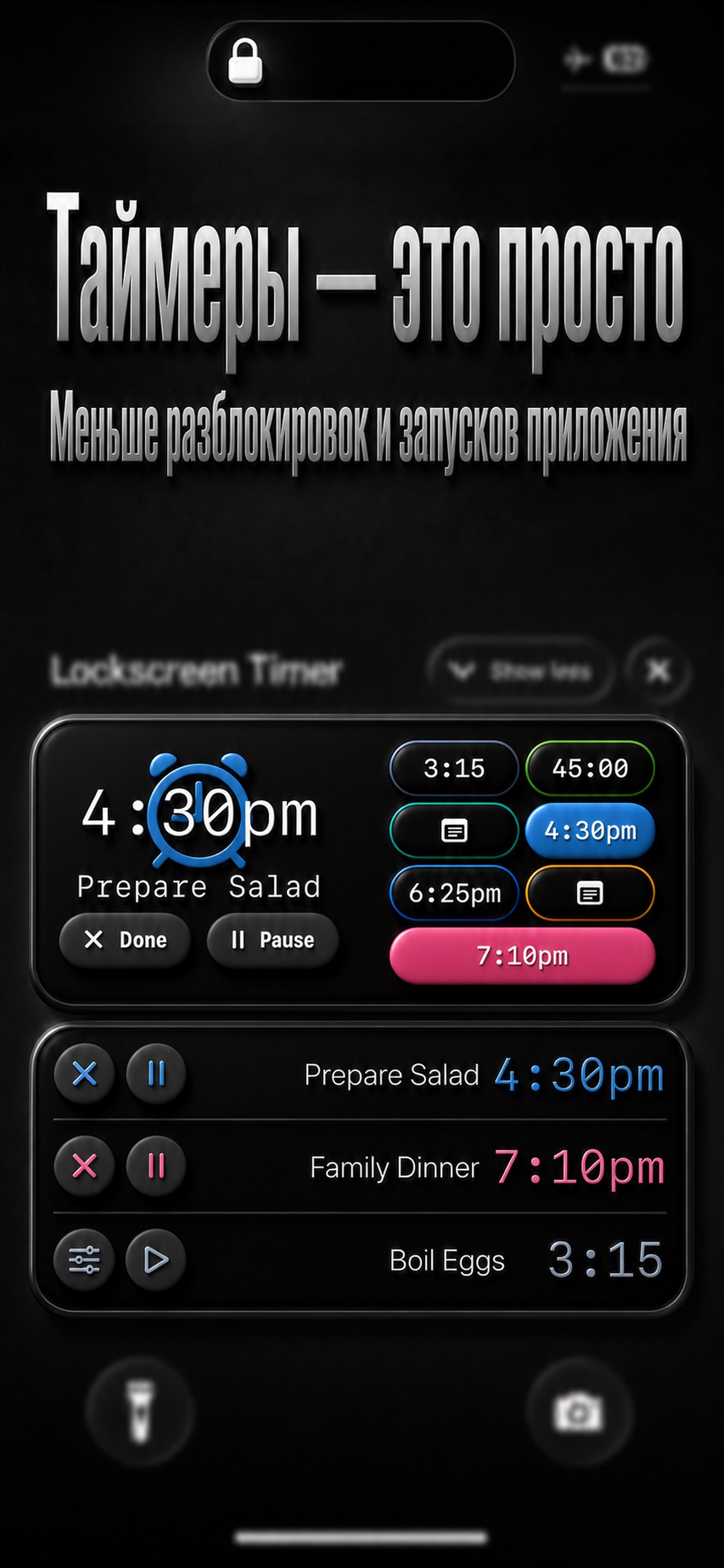
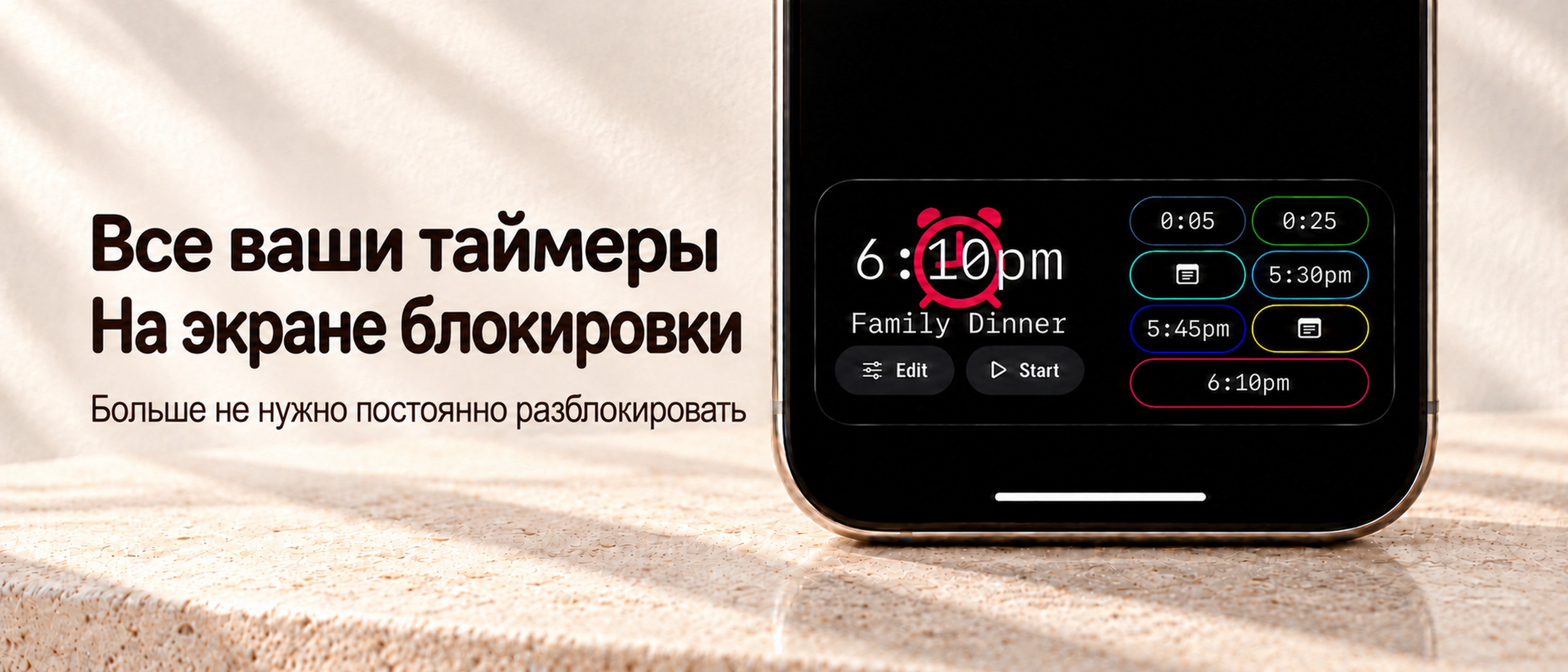
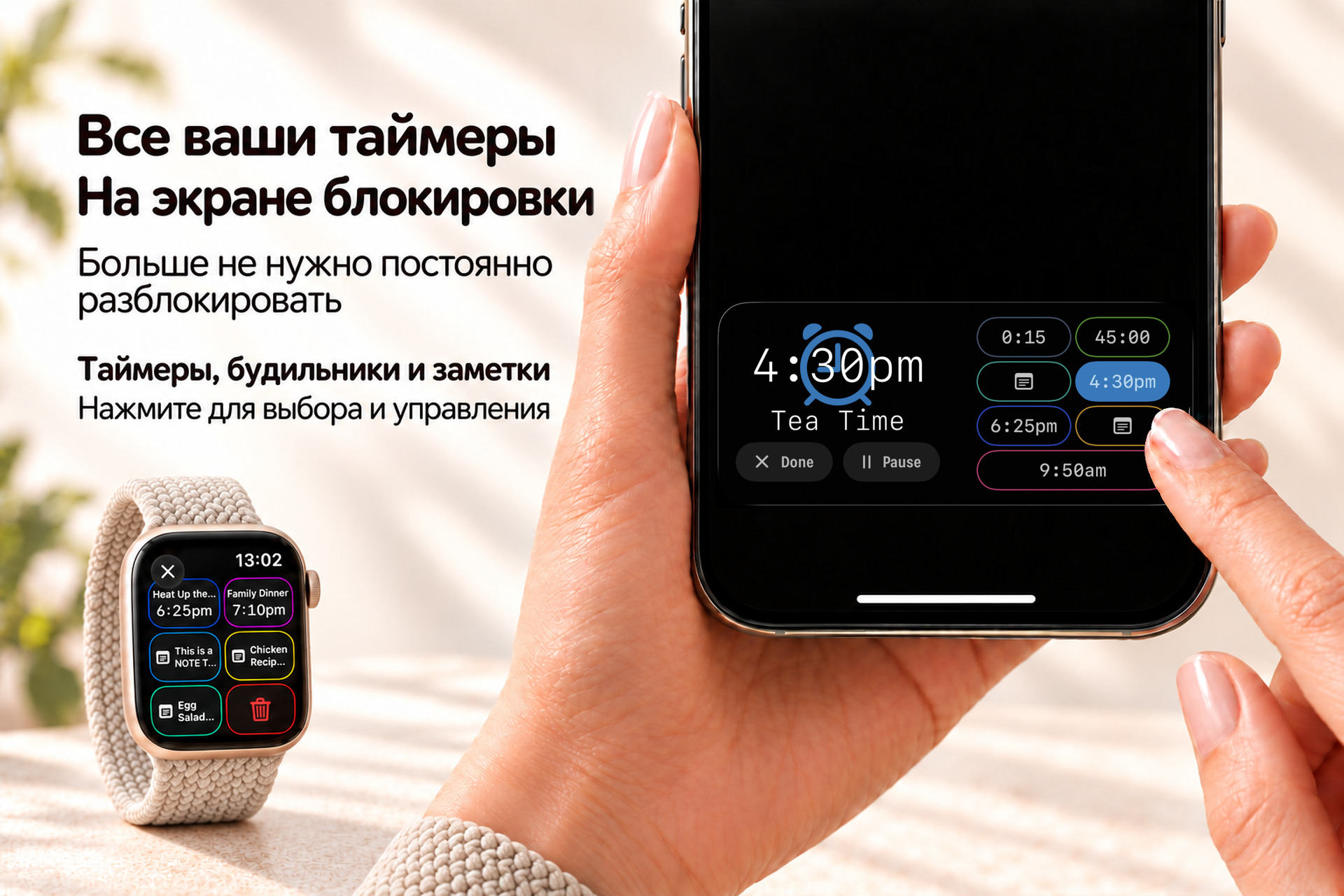
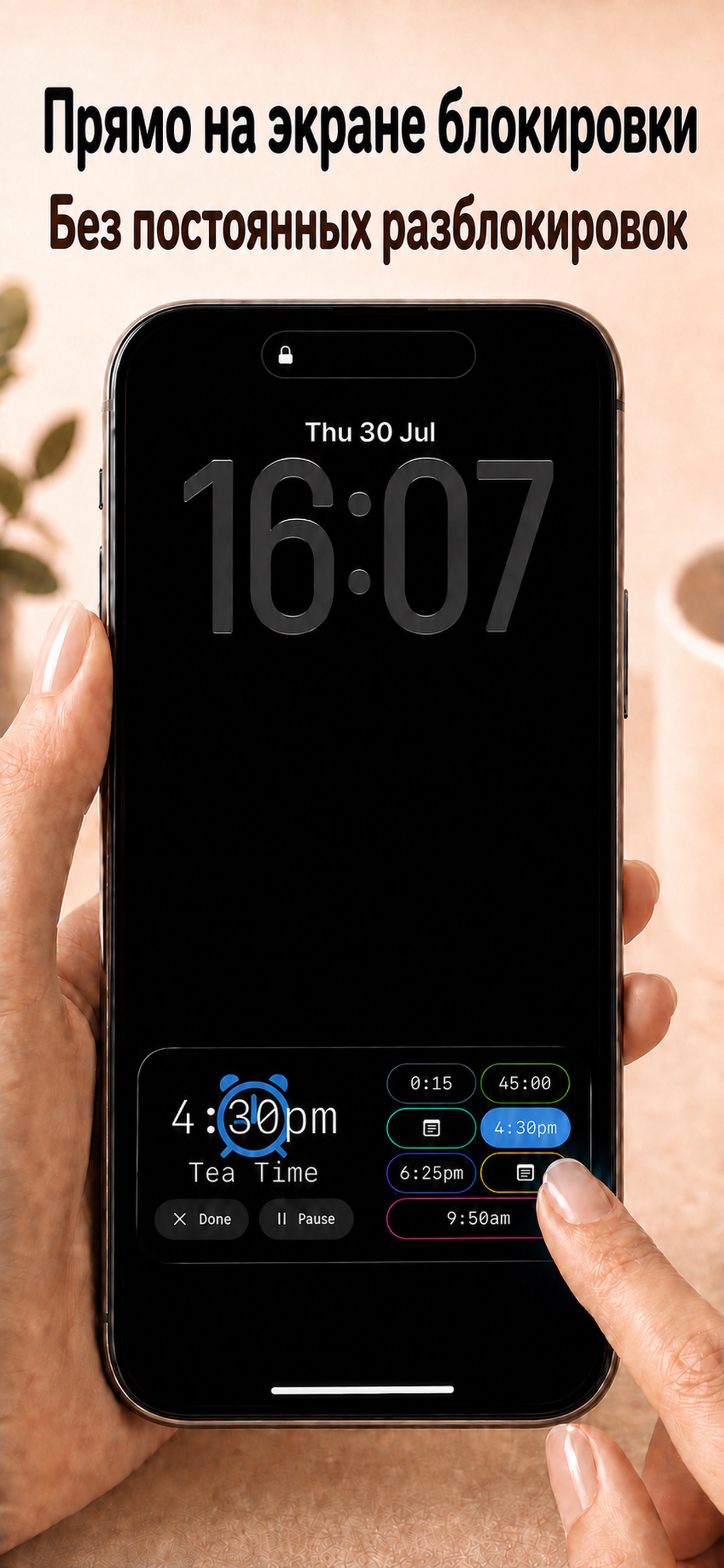
Просматривайте несколько таймеров на экране блокировки, затем выбирайте нужный и управляйте им.
Открыть видео
Панель таймеров · iPhone · Apple Watch

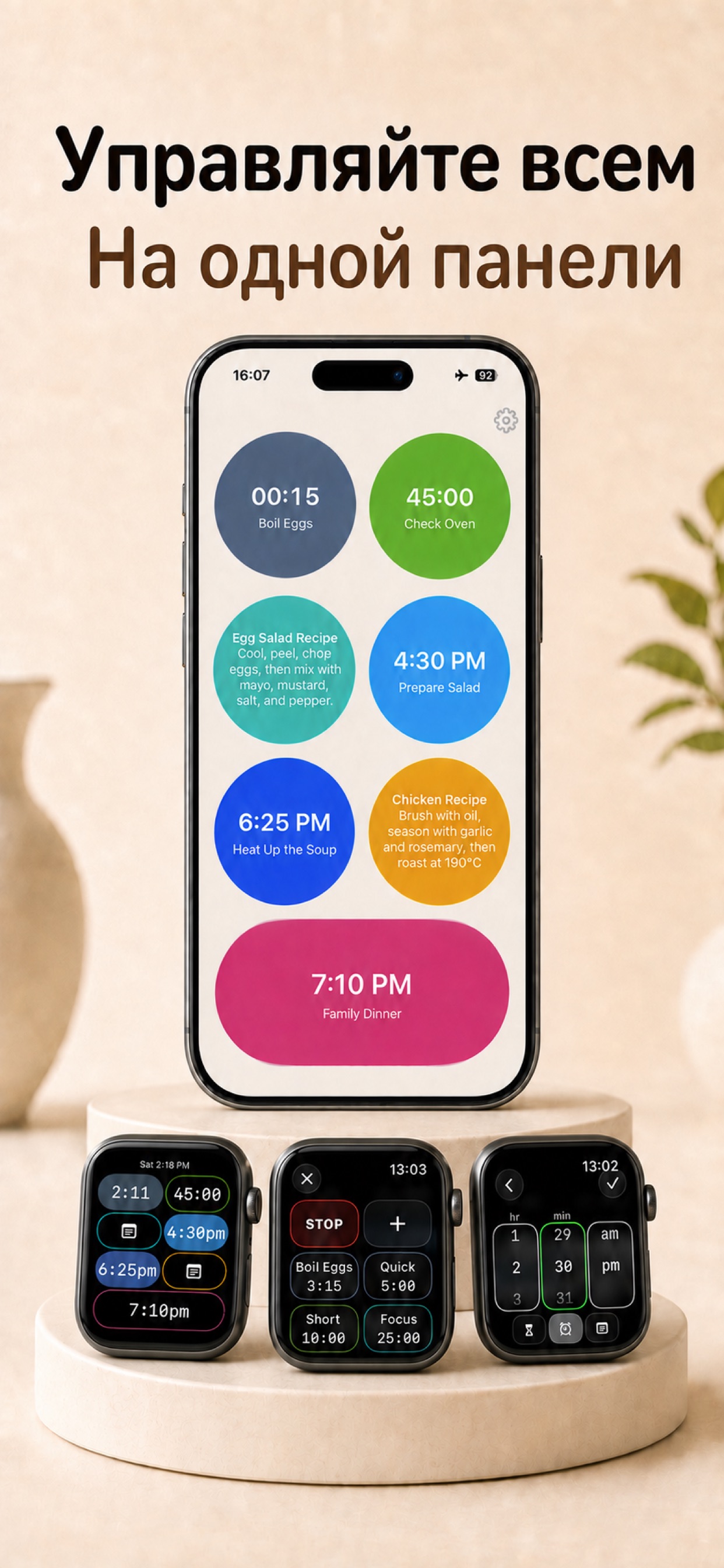
Одна панель для таймеров, будильников и заметок

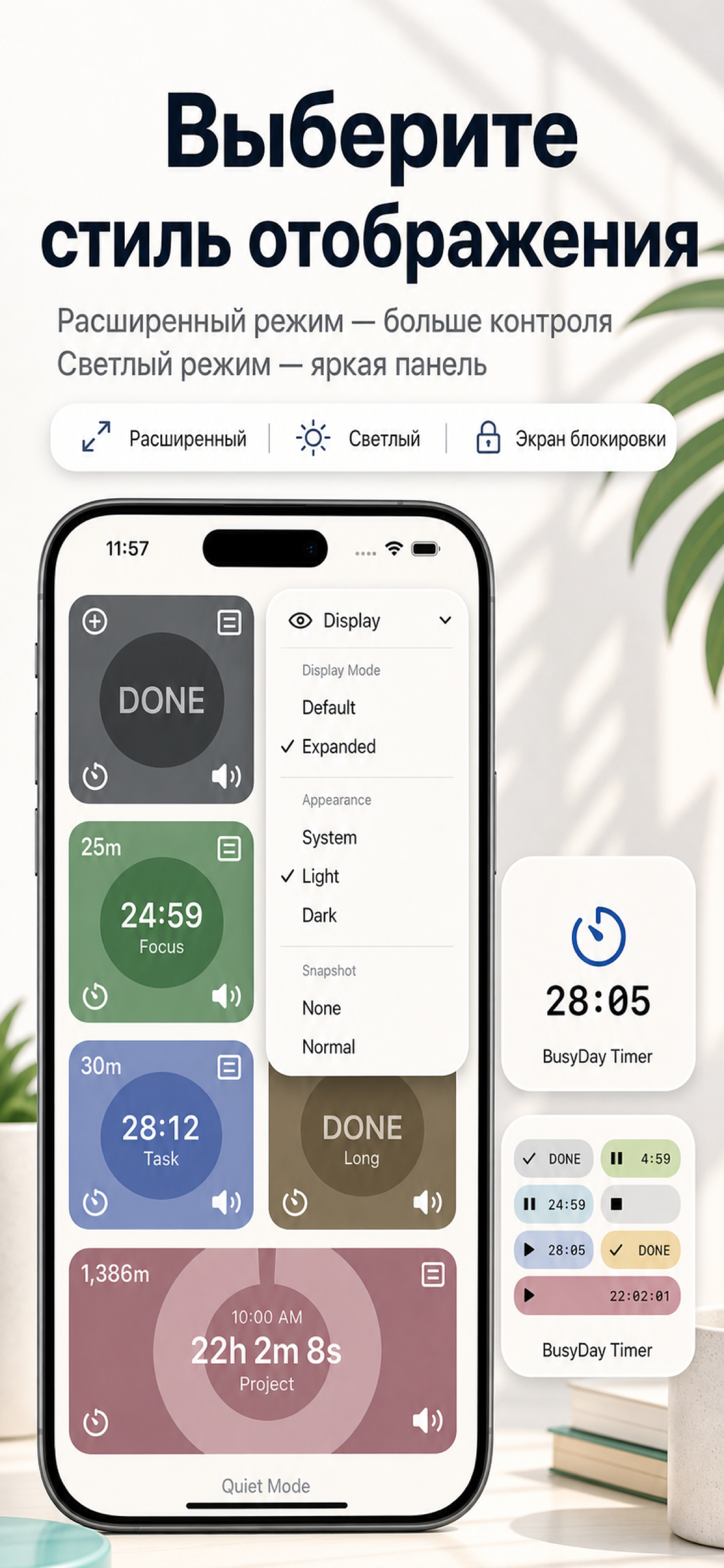
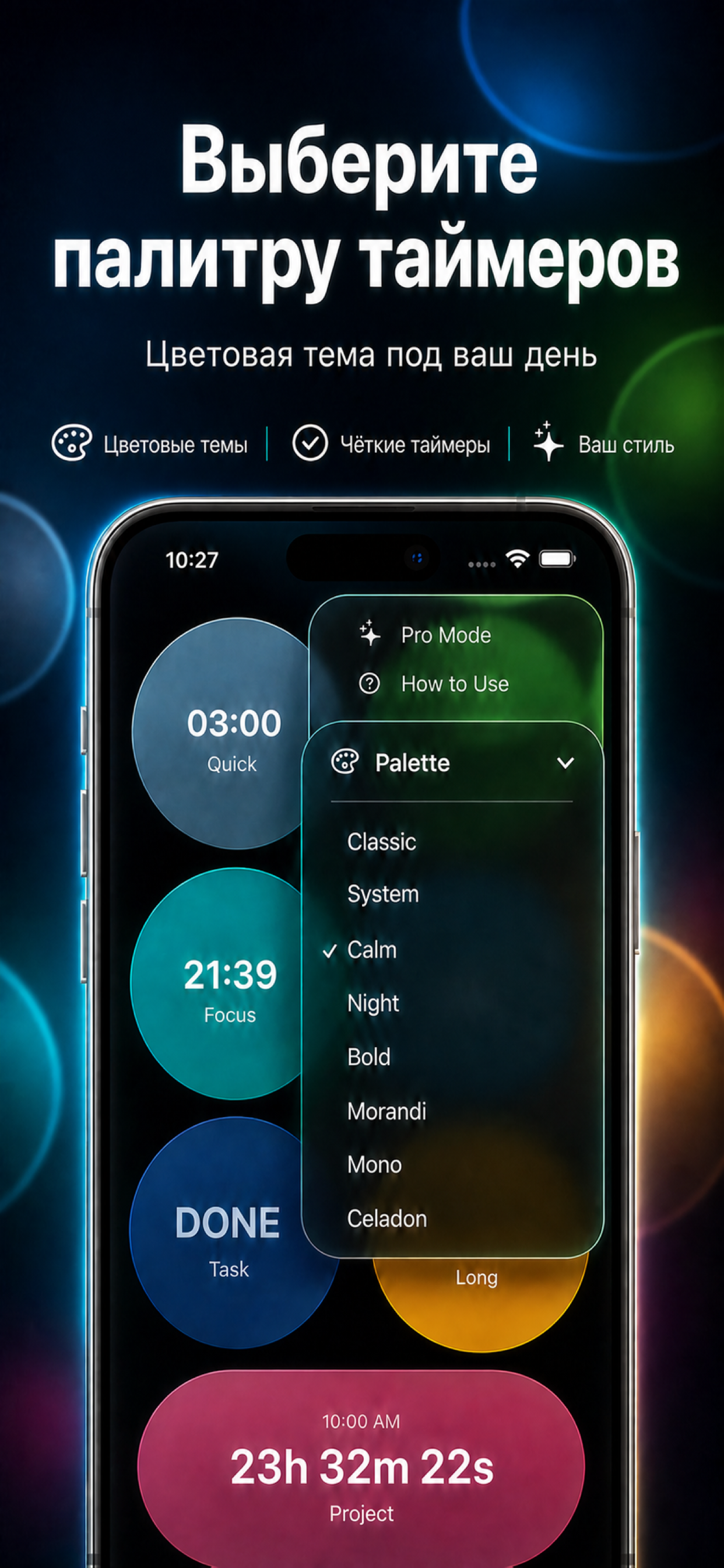
  • Цветную панель с обратным отсчётом, будильниками на заданное время и заметками
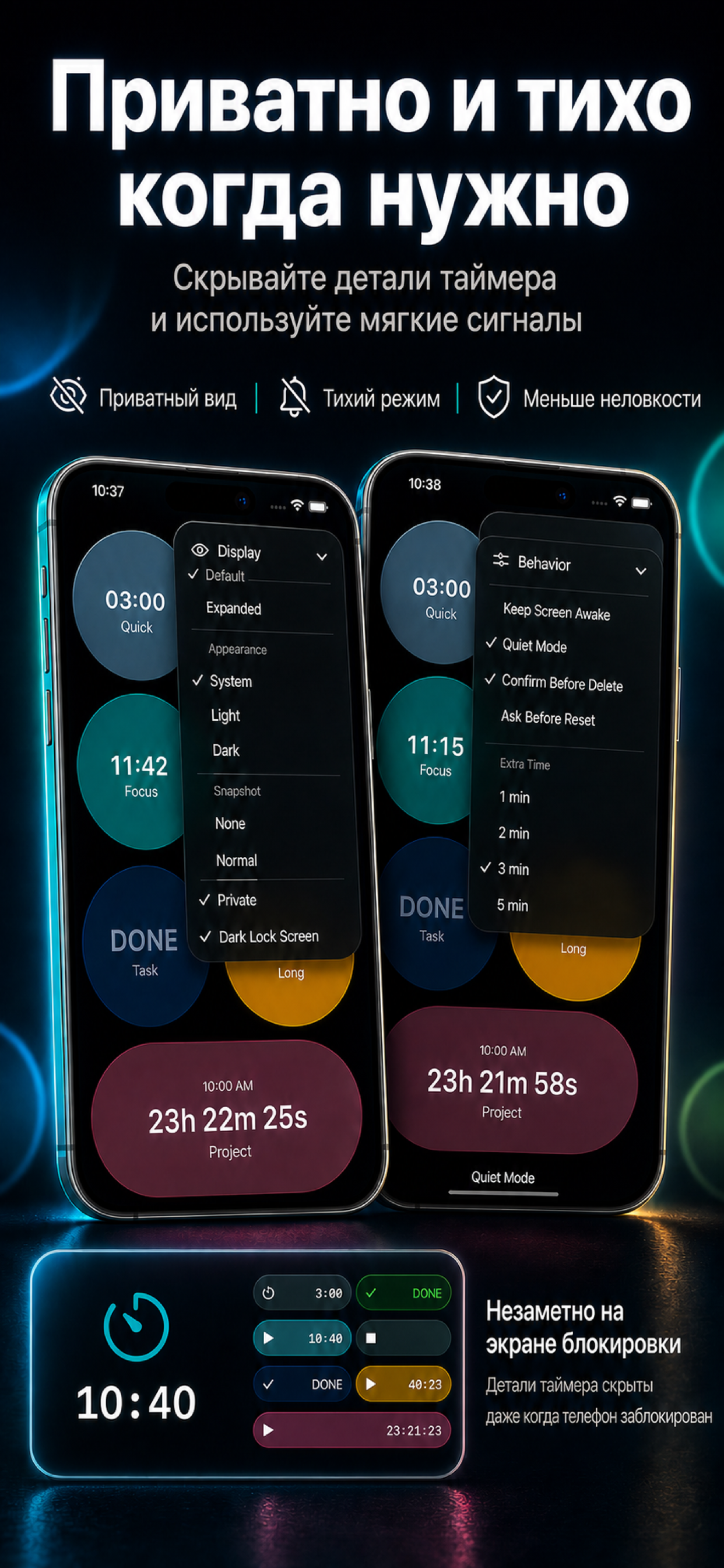
  • Снимки на экране блокировки: названия, цвета, оставшееся время и ожидаемое время завершения
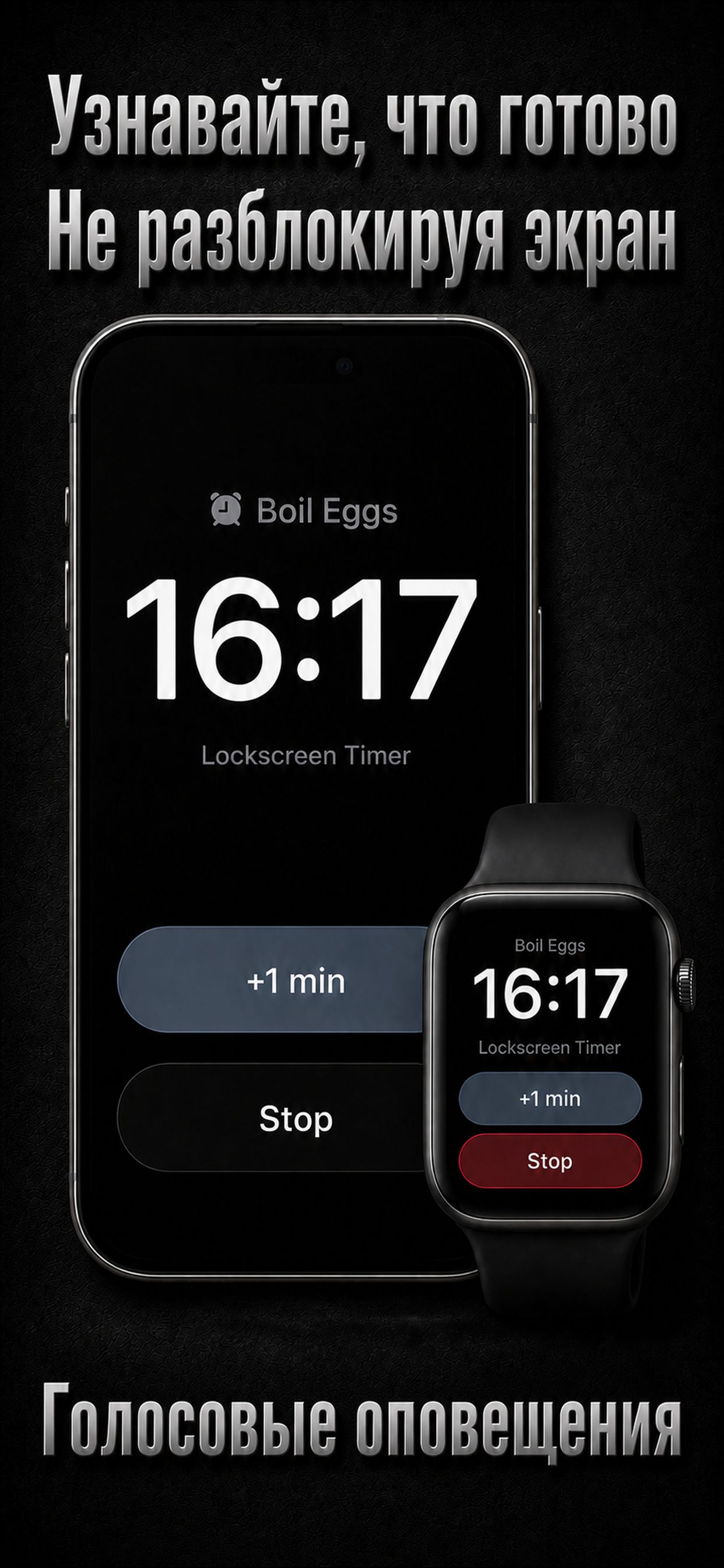
  • Голосовые сигналы, которые сообщают, что готово, без взгляда на экран
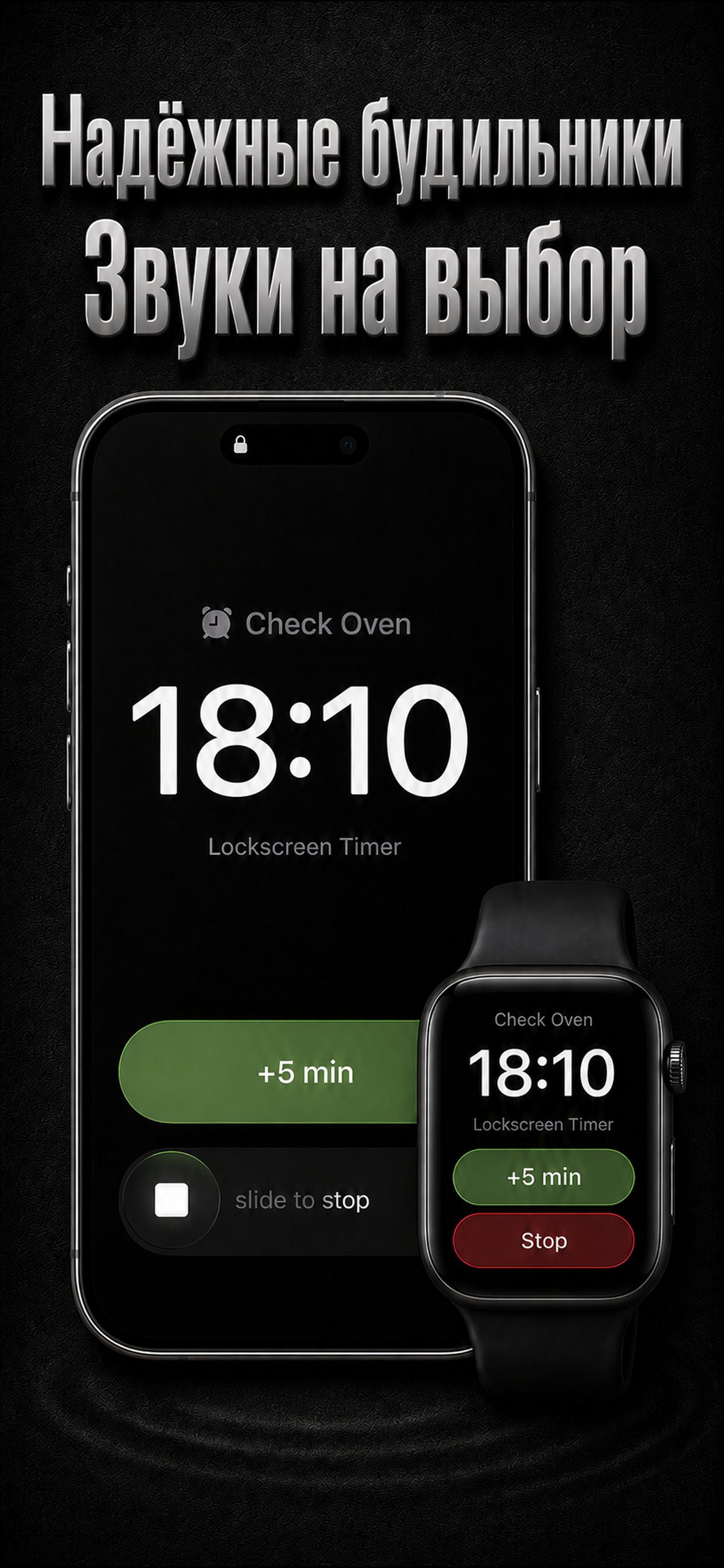
  • Музыкальные мелодии, записи и свои сигналы из аудио- или видеофайлов
  • Нативную панель из семи ячеек на Apple Watch
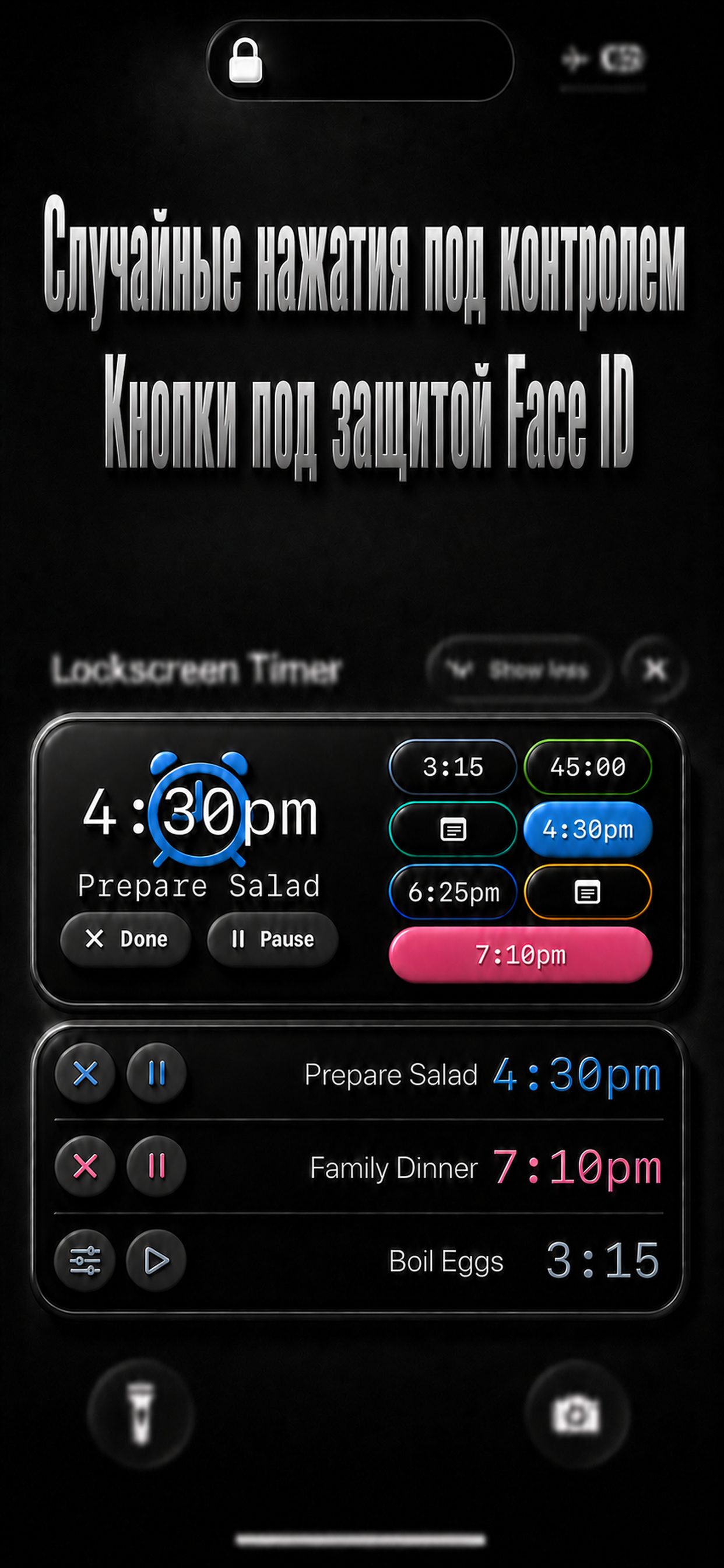
  • Защиту от случайных нажатий с помощью аутентификации iPhone, включая Face ID
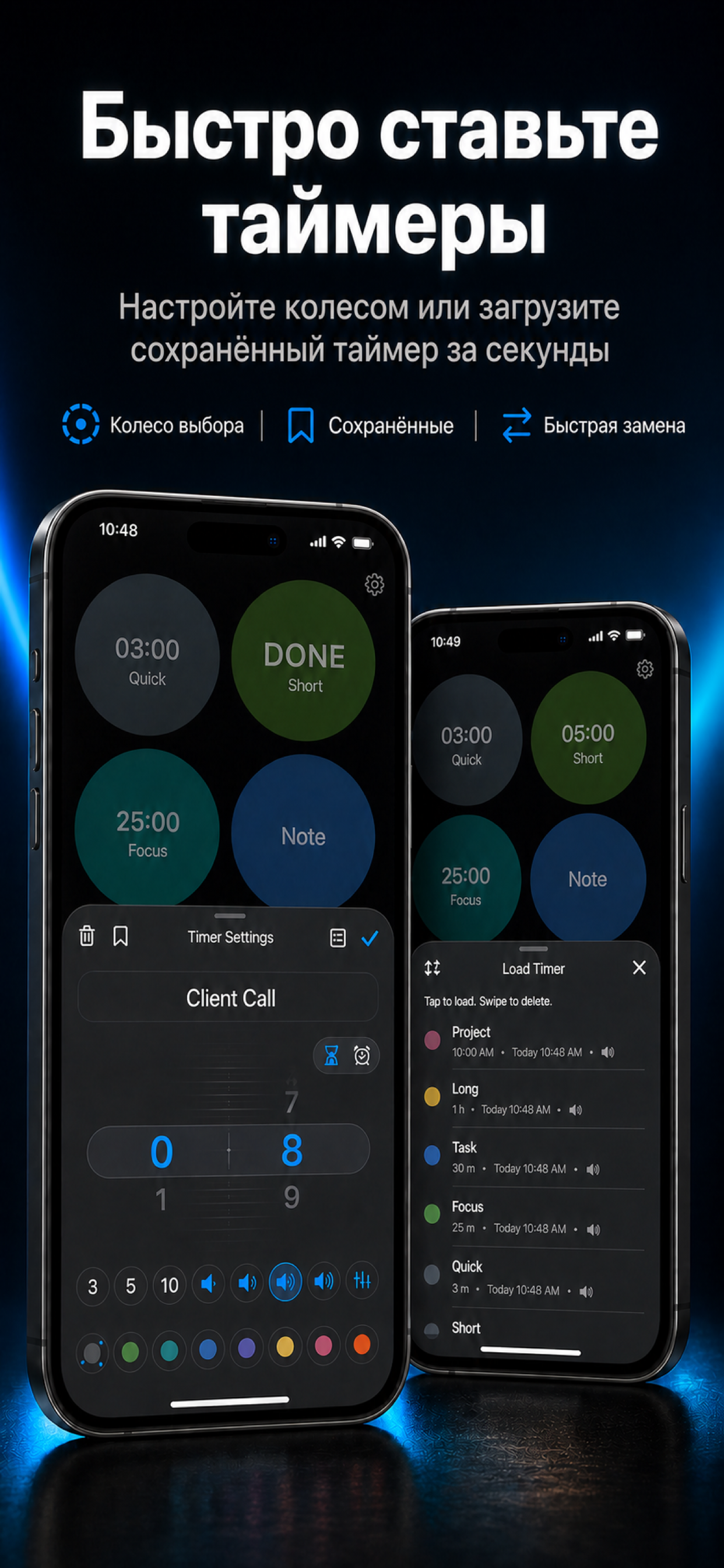
  • Сохранённые настройки таймеров и заметки Markdown
  • Управление через Siri и виджеты экрана «Домой»

Дополнительные ячейки и палитры доступны через встроенные покупки. Покупки и восстановление

Панель таймеров на Apple Watch

Панель таймеров на Apple Watch

Нативное приложение Apple Watch показывает все семь ячеек. Управляйте таймерами, правьте заметки, загружайте настройки или создавайте таймеры. Изменения таймеров и заметок требуют связи с сопряжённым iPhone.

Посмотреть руководство Apple Watch со снимками экрана

Выберите снимок экрана, чтобы открыть его в исходном размере.
Снимки Apple Watch и короткие записи приложения показывают английский интерфейс.

Управление и настройка таймеров

Удерживайте для открытия управления

Удерживайте для открытия управления

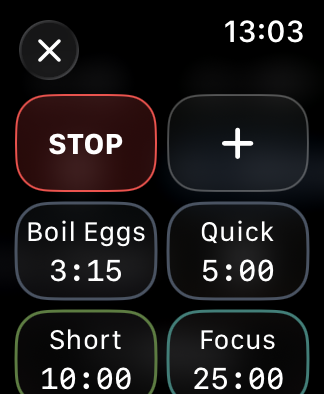
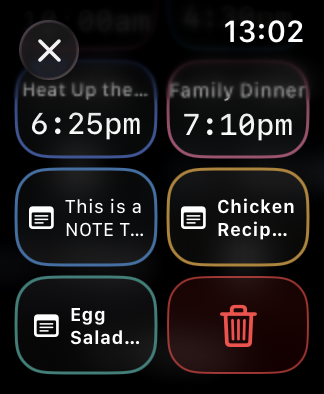
Удерживайте таймер, чтобы открыть сетку настроек. Для работающего таймера отображается кнопка остановки.

Загрузить сохранённую настройку

Загрузить сохранённую настройку

Выберите сохранённый таймер в сетке, чтобы не вводить настройки заново.

Установить время срабатывания

Установить время срабатывания

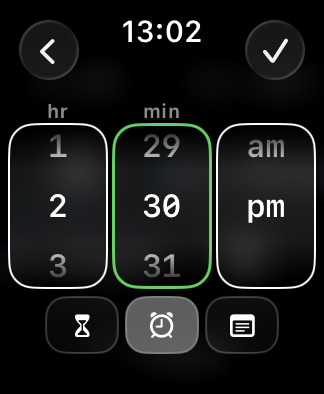
Выберите +, затем заданное время, укажите время и сохраните с помощью галочки.

Чтение и управление заметками

Нажмите заметку для чтения

Нажмите заметку для чтения

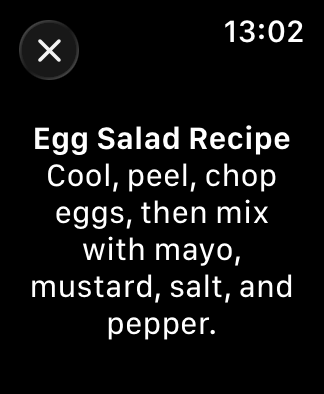
Коснитесь заметки, чтобы прочитать её. Нажмите и удерживайте, чтобы открыть ту же сетку настройки и изменить или заменить заметку.

Удерживайте для управления

Удерживайте для управления

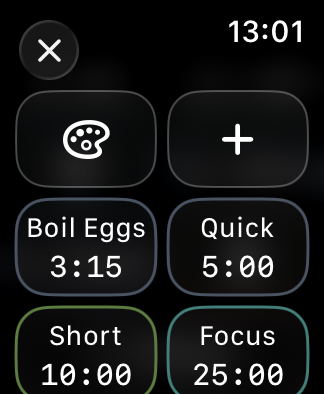
Нажмите и удерживайте доступную ячейку, чтобы загрузить сохранённый таймер или заметку, изменить цвет, создать таймер или заметку либо удалить текущий элемент.

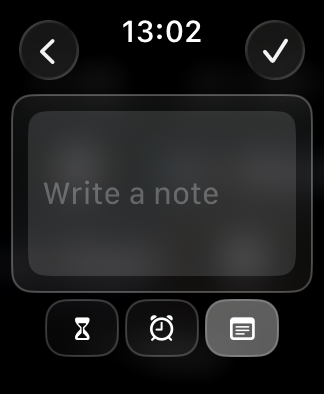
Написать заметку на Watch

Написать заметку на Watch

Выберите +, затем заметку, введите текст и сохраните с помощью галочки.

Приложение Watch может показывать сохранённую панель, но для изменения таймеров и заметок сопряжённый iPhone должен быть включён, находиться рядом и быть доступным. Без связи панель работает только для просмотра, а действия не ставятся в очередь.

Смарт-стопка показывает наиболее актуальный активный таймер и одно действие.

Установить и использовать приложение Watch

Познакомиться с приложением

Прокручивайте снимки экрана. Выберите изображение, чтобы открыть его в исходном размере.