लाइव टाइमर

iPhone और Apple Watch पर टाइमर, अलार्म और नोट्स
App Store में देखें

ऐप को काम करते देखें

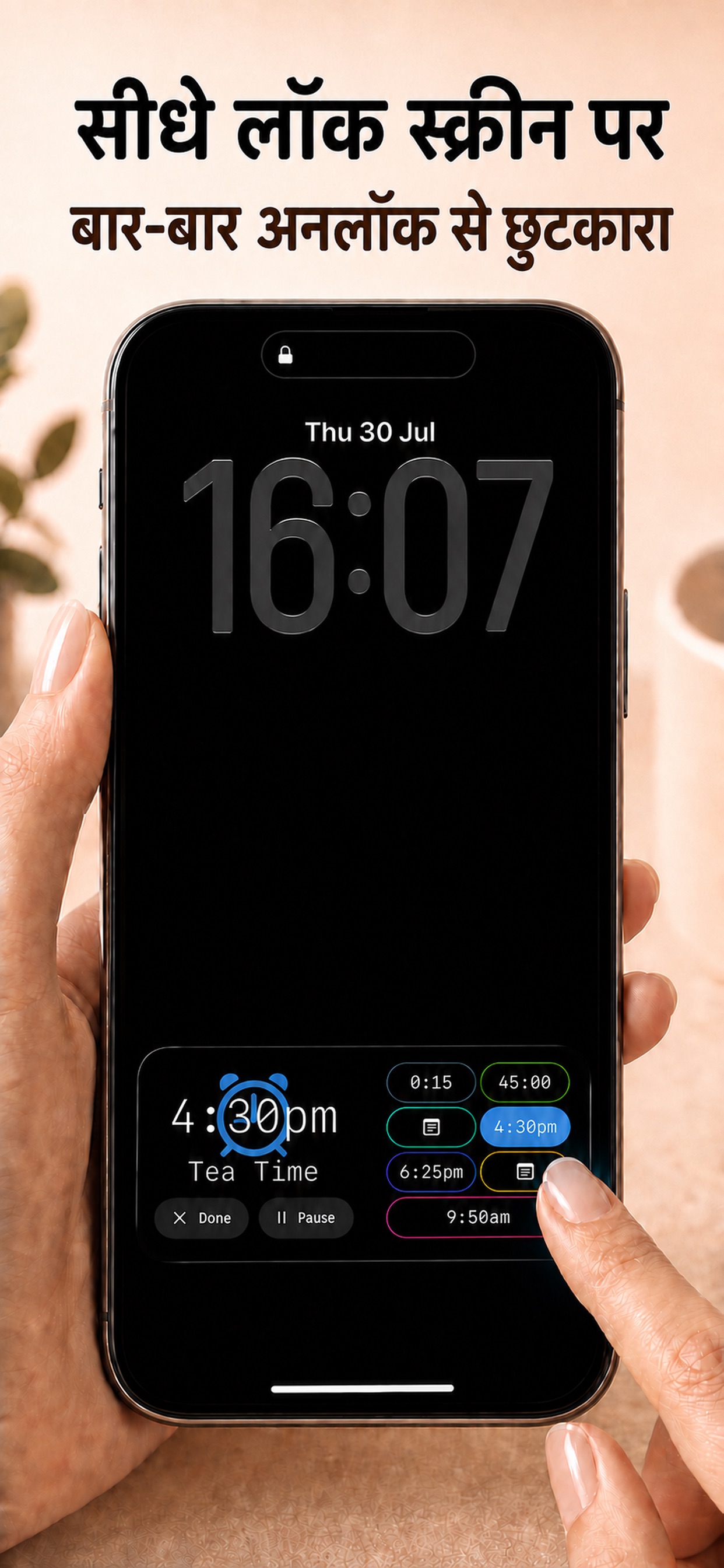
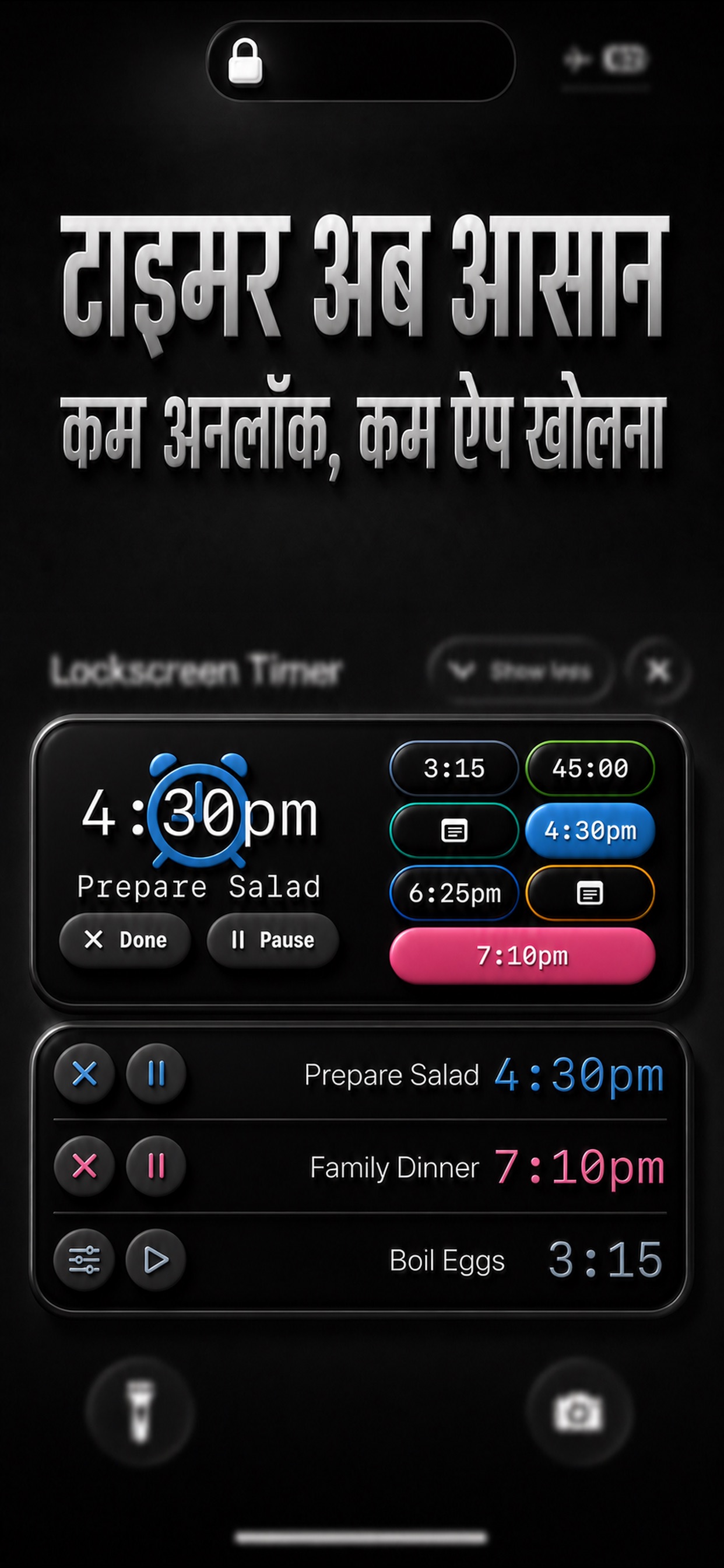
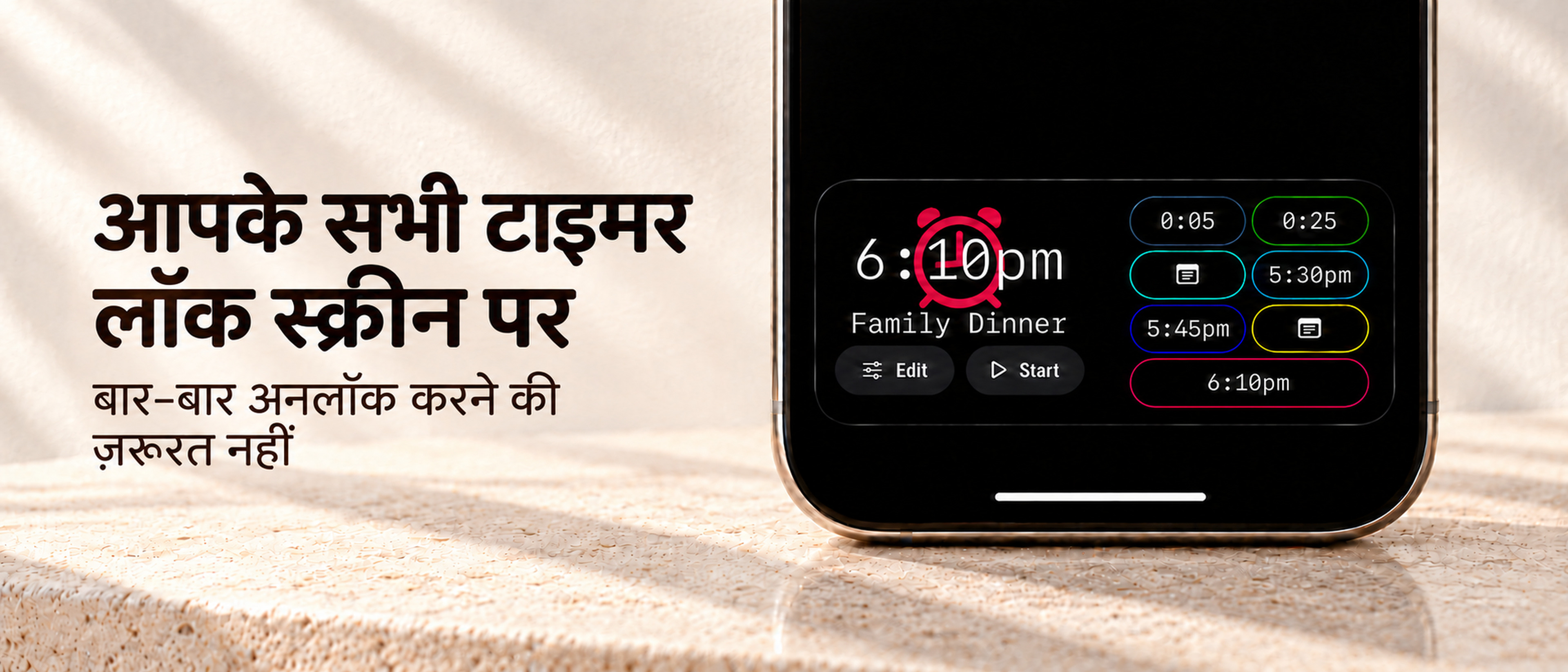
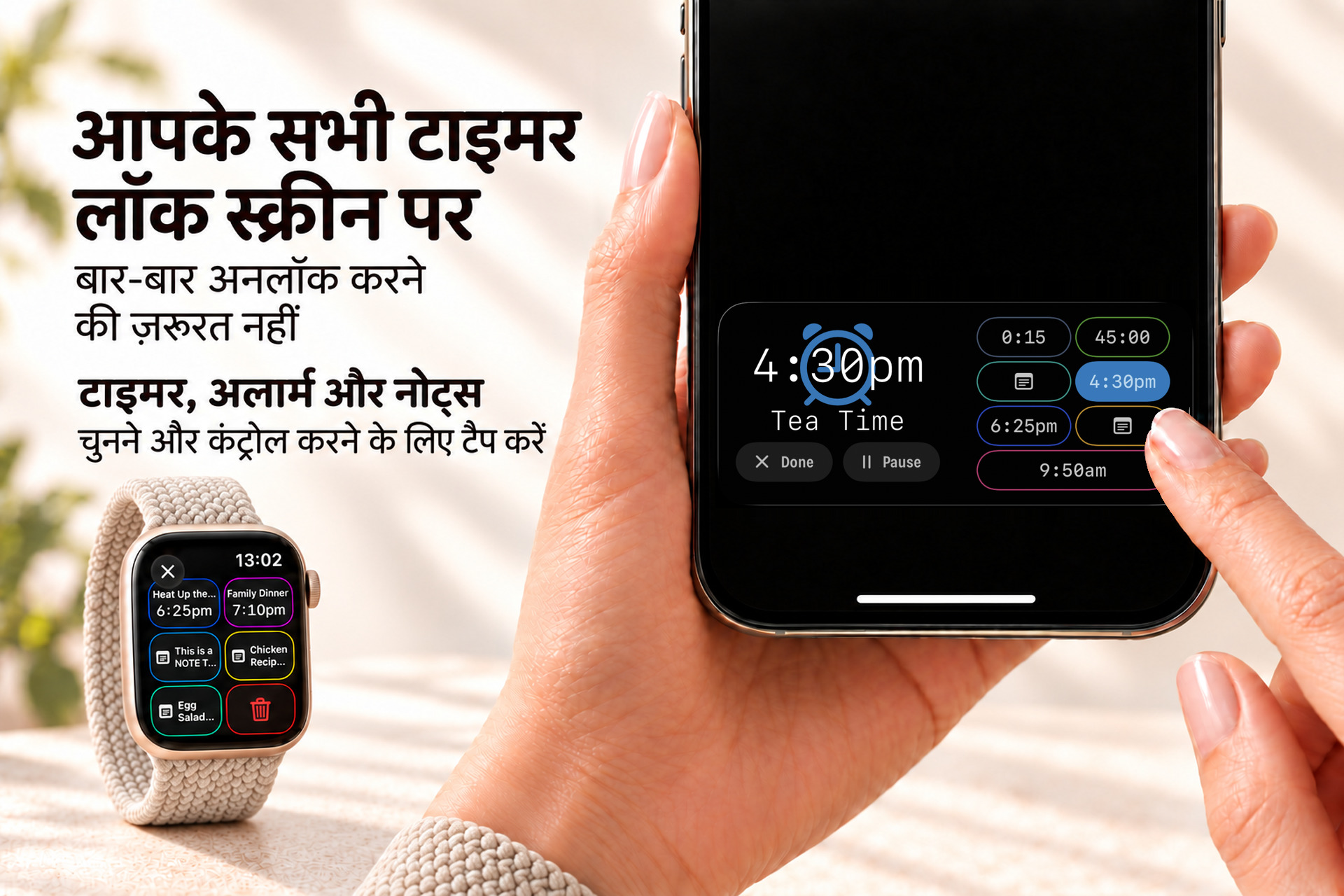
लॉक स्क्रीन पर कई टाइमर एक साथ देखें, फिर ज़रूरी टाइमर चुनकर नियंत्रित करें।
वीडियो खोलें
टाइमर बोर्ड · iPhone · Apple Watch

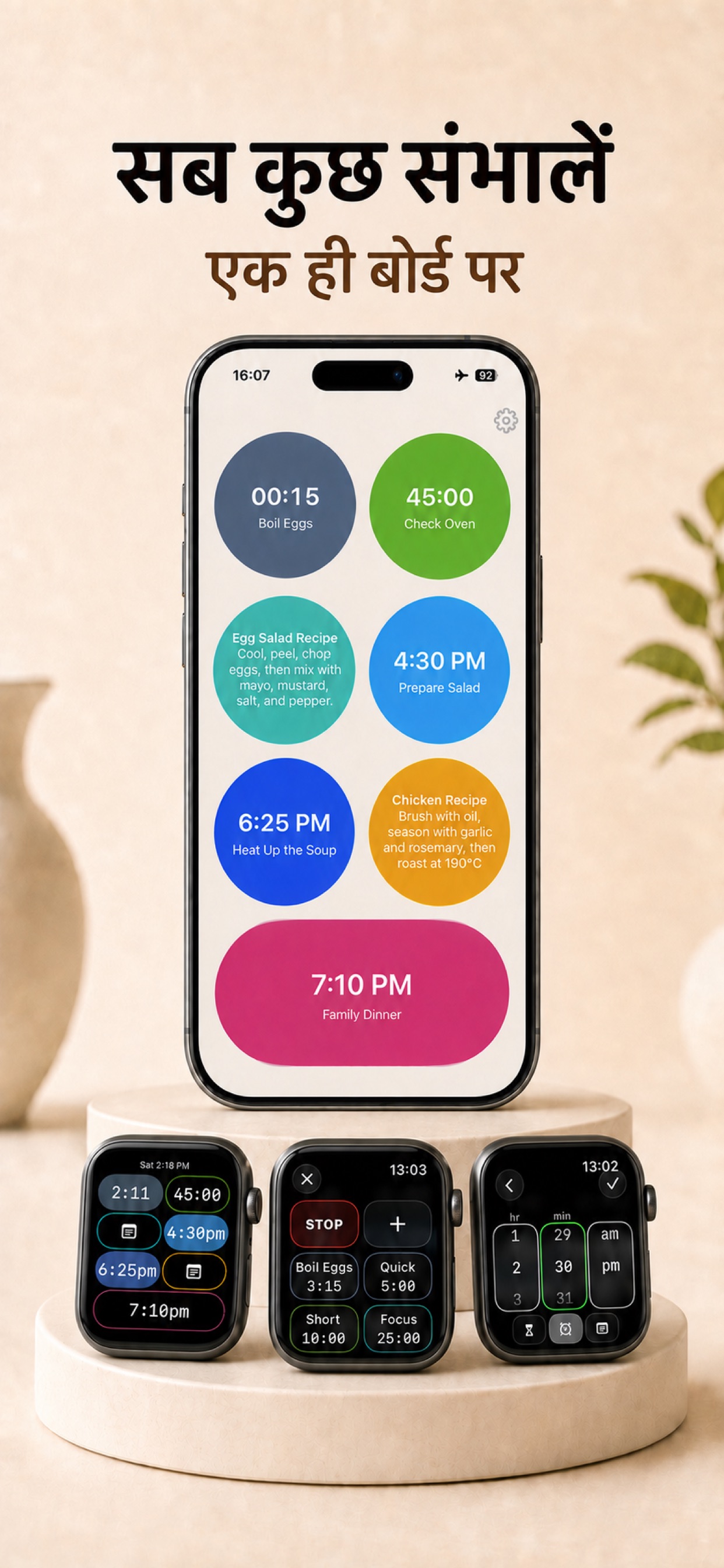
टाइमर, अलार्म और नोट्स के लिए एक बोर्ड

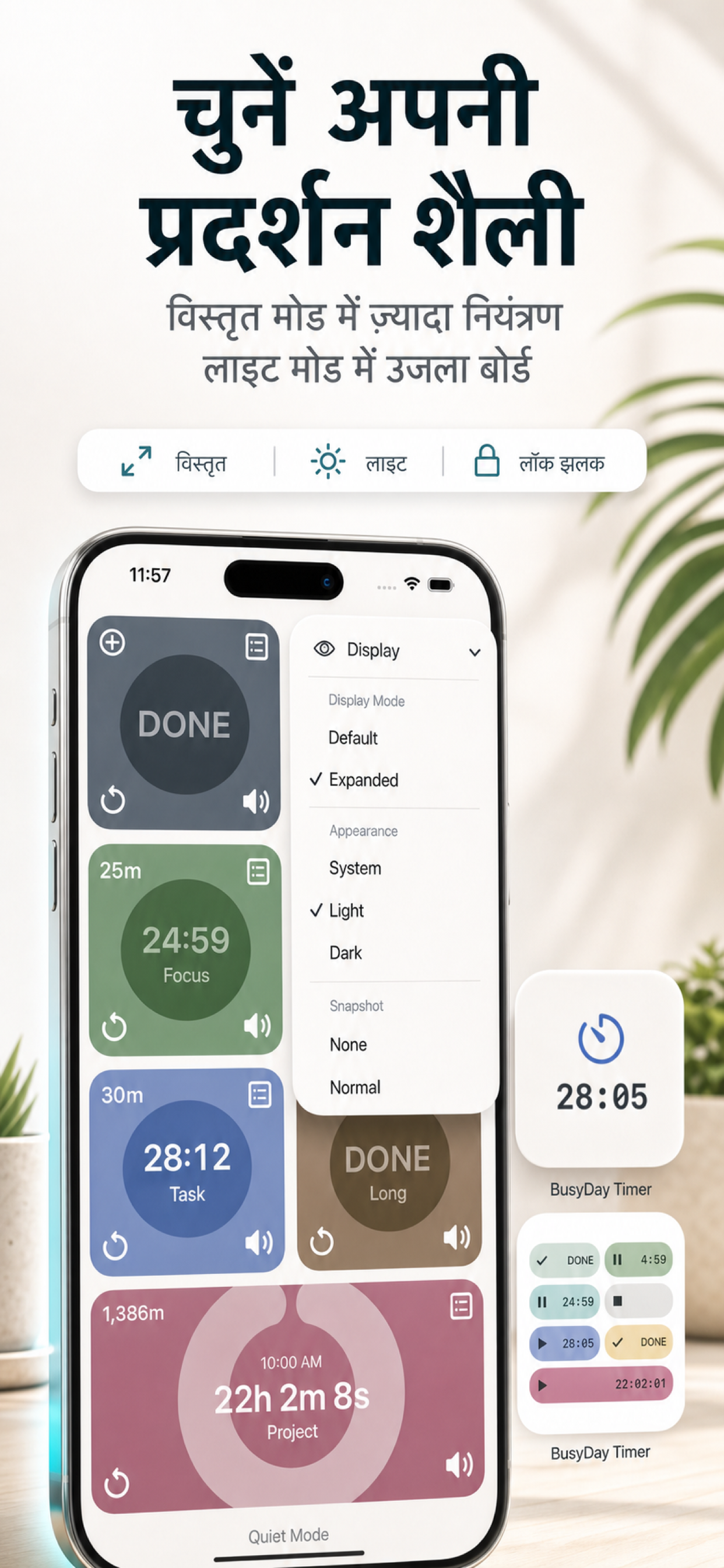
  • काउंटडाउन, तय समय के अलार्म और नोट्स का एक रंगीन बोर्ड
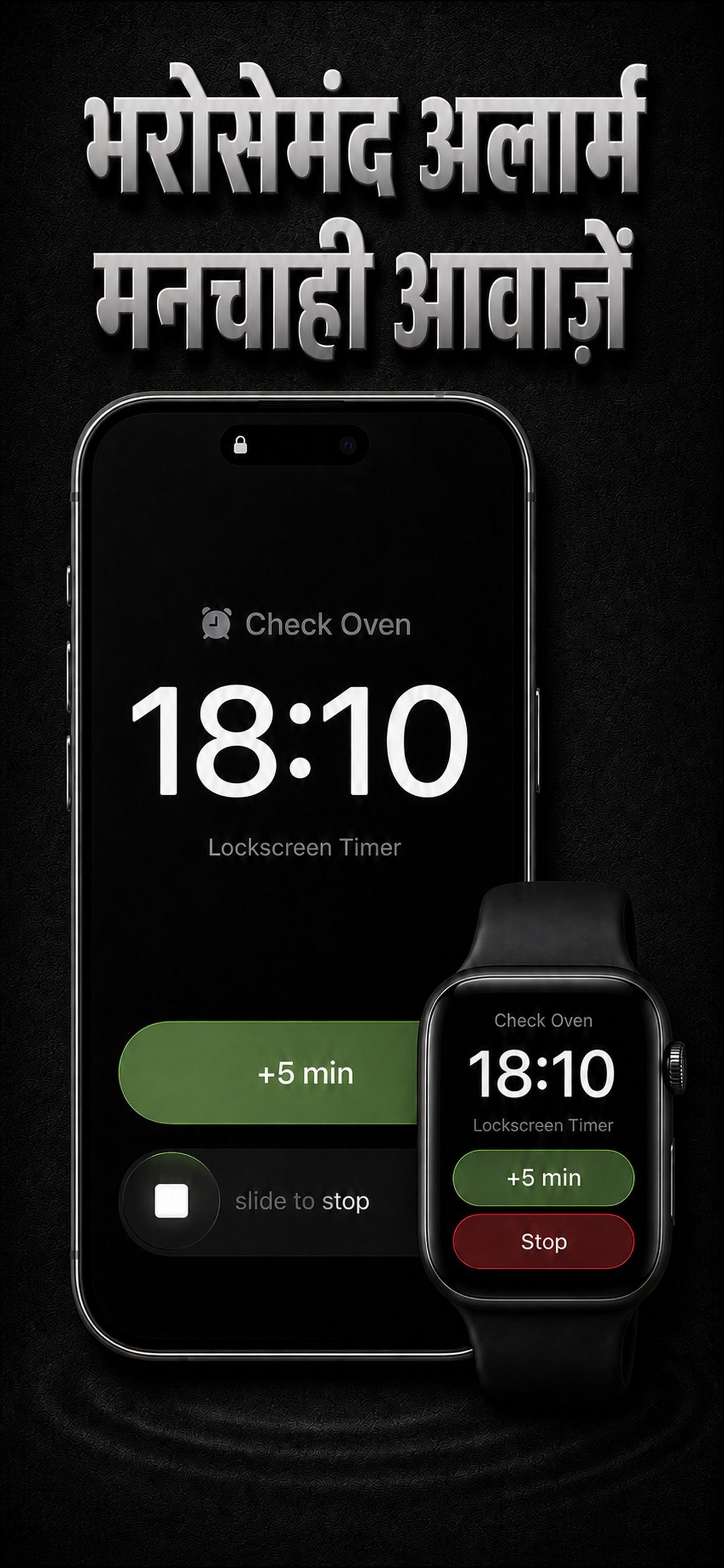
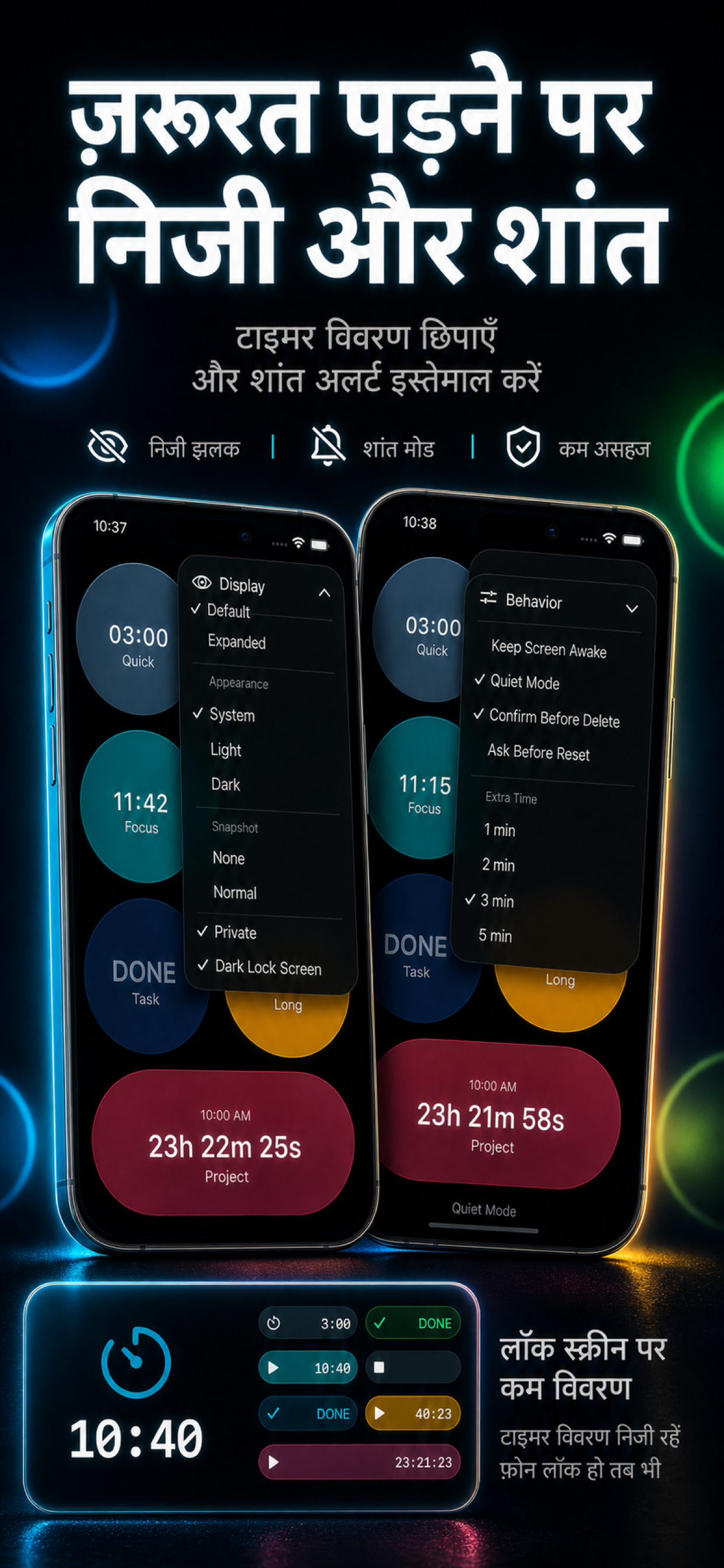
  • नाम, रंग, बचा समय और अपेक्षित समाप्ति समय दिखाने वाले लॉक स्क्रीन स्नैपशॉट
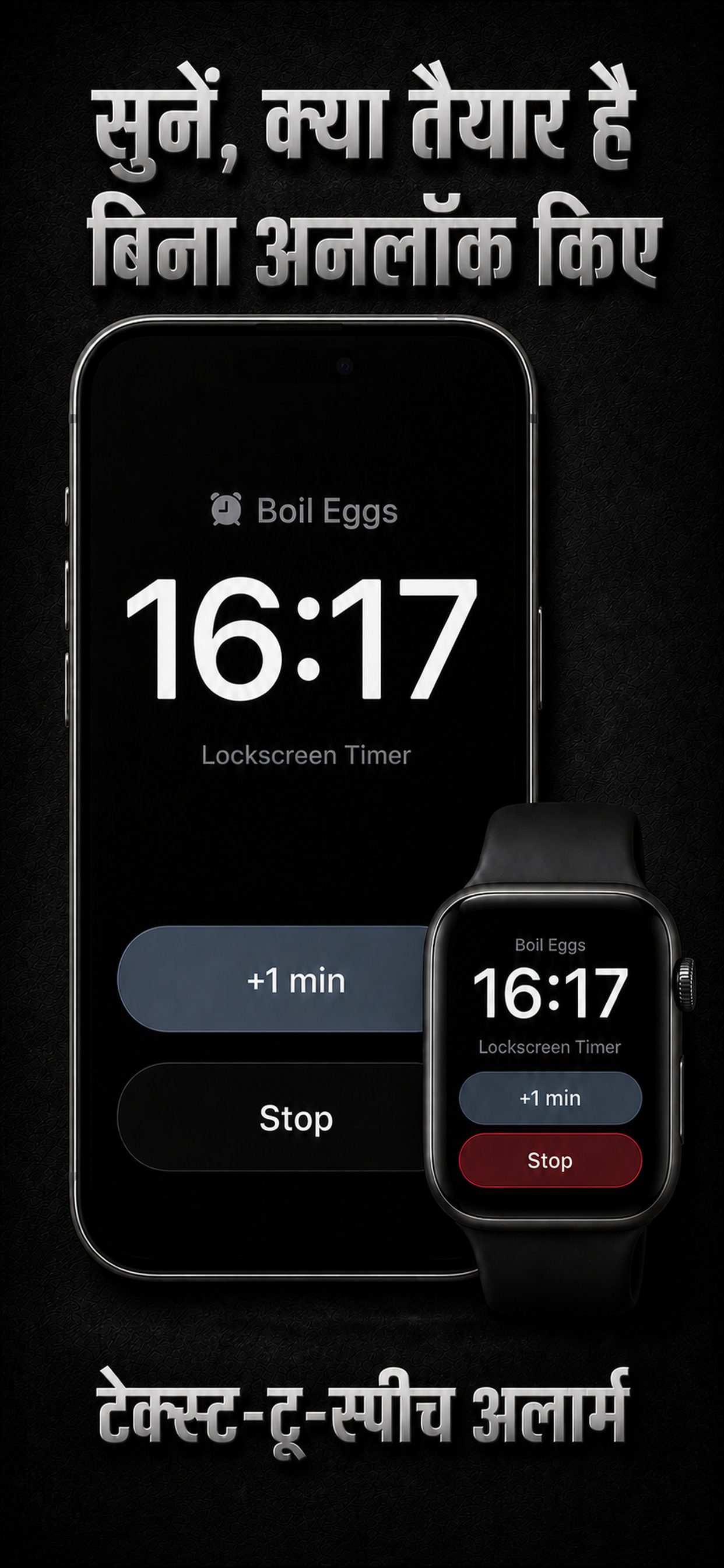
  • बिना देखे काम पूरा होने की खबर देने वाले बोलते अलर्ट
  • संगीतमय रिंगटोन, अपनी रिकॉर्डिंग और ऑडियो या वीडियो से बने अलार्म
  • Apple Watch का नेटिव सात-स्लॉट बोर्ड
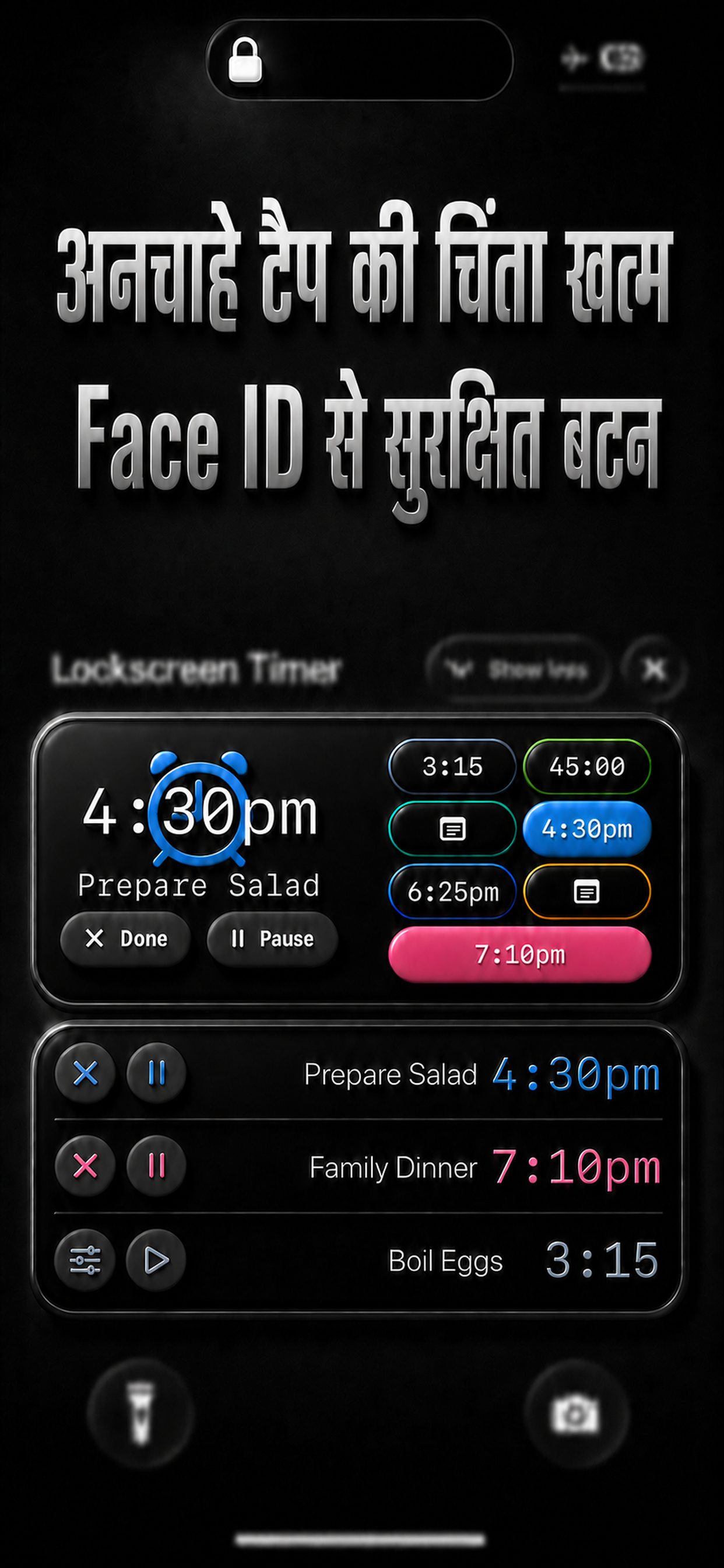
  • अनचाहे टैप रोकने में मदद के लिए Face ID सहित iPhone प्रमाणीकरण से सुरक्षित नियंत्रण
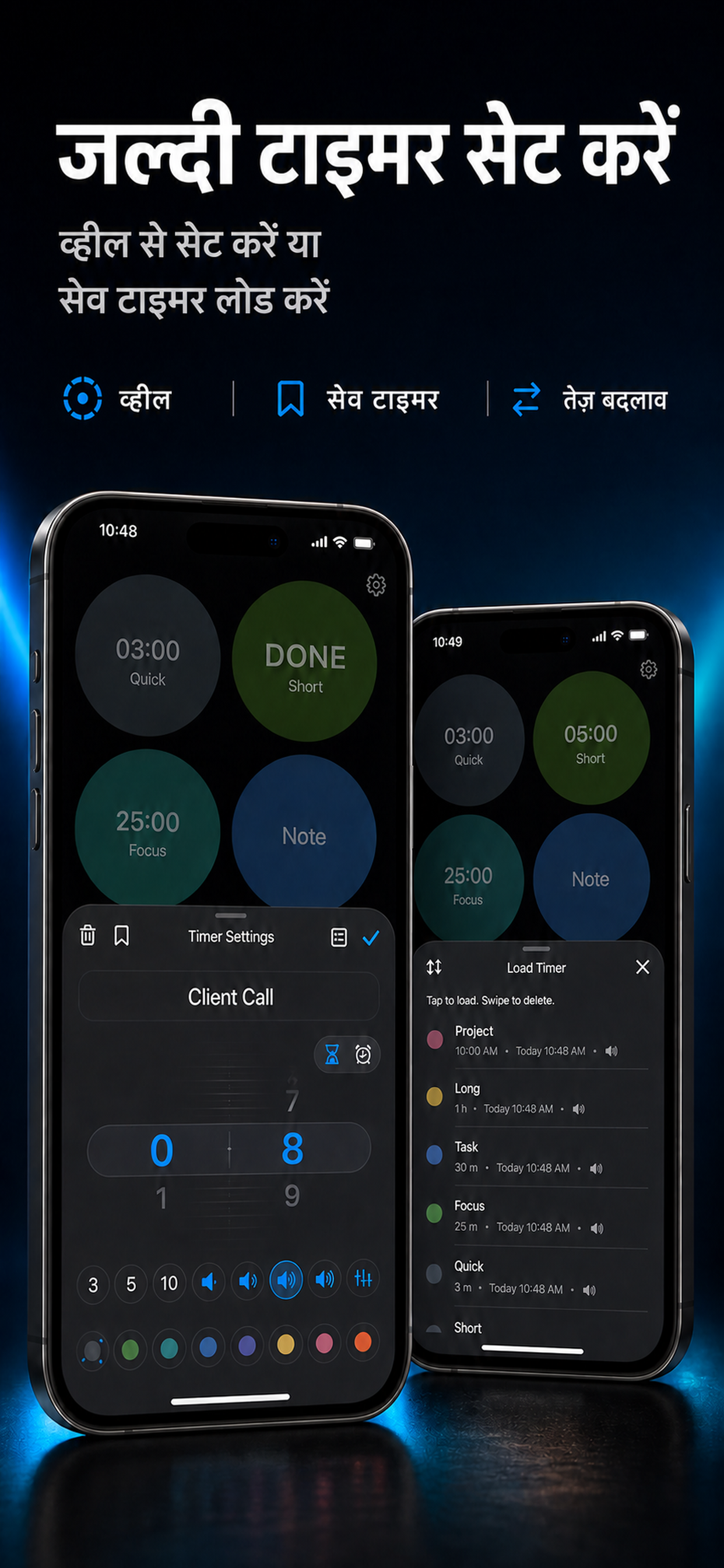
  • सहेजी गई टाइमर सेटिंग और Markdown नोट्स
  • Siri नियंत्रण और होम स्क्रीन विजेट

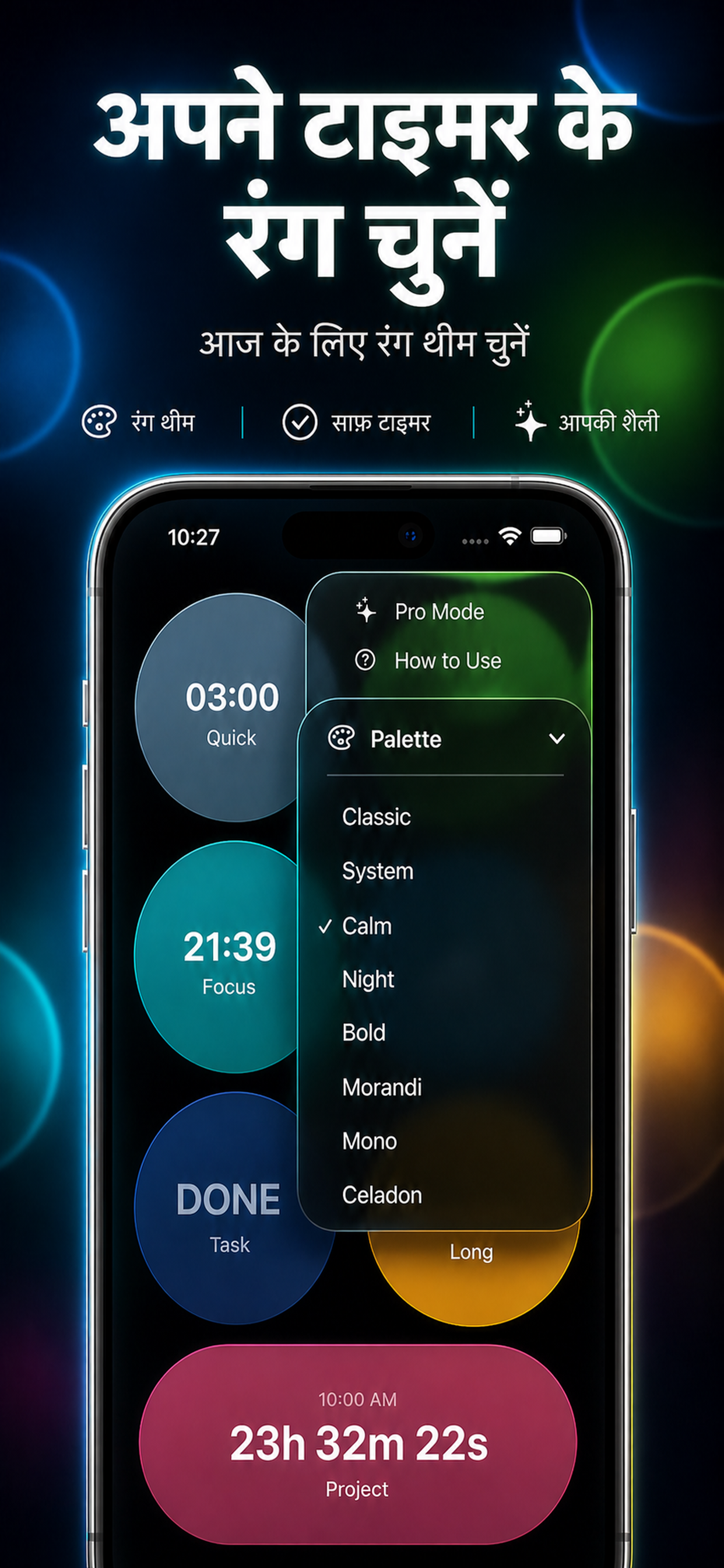
अतिरिक्त टाइमर स्लॉट और रंग पैलेट ऐप के भीतर खरीदारी से अनलॉक किए जा सकते हैं। खरीदारी और पुनर्स्थापना

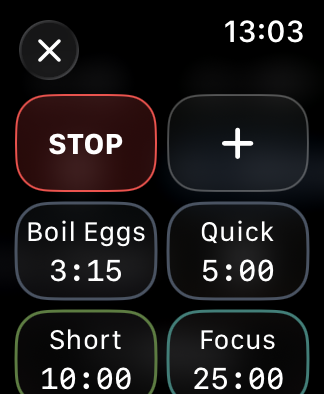
Apple Watch पर आपका टाइमर बोर्ड

Apple Watch पर आपका टाइमर बोर्ड

नेटिव Apple Watch ऐप में सातों स्लॉट देखें। टाइमर चलाएँ, नोट्स बदलें, सहेजी सेटिंग लोड करें या नए टाइमर बनाएँ। टाइमर और नोट्स बदलने के लिए पेयर किए iPhone से कनेक्शन ज़रूरी है।

Apple Watch की स्क्रीनशॉट मार्गदर्शिका देखें

मूल आकार में देखने के लिए स्क्रीनशॉट चुनें।

Apple Watch के स्क्रीनशॉट और ऐप की छोटी रिकॉर्डिंग में अंग्रेज़ी इंटरफ़ेस दिखाया गया है।

टाइमर नियंत्रित और सेट करें

नियंत्रण खोलने के लिए दबाकर रखें

नियंत्रण खोलने के लिए दबाकर रखें

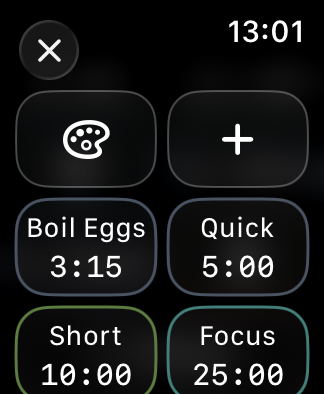
सेटअप ग्रिड खोलने के लिए टाइमर को दबाकर रखें। चलते टाइमर में रोकने का बटन दिखता है।

सहेजा गया सेटअप लोड करें

सहेजा गया सेटअप लोड करें

सेटिंग दोबारा भरने के बजाय सेटअप ग्रिड से सहेजा गया टाइमर चुनें।

तय समय सेट करें

तय समय सेट करें

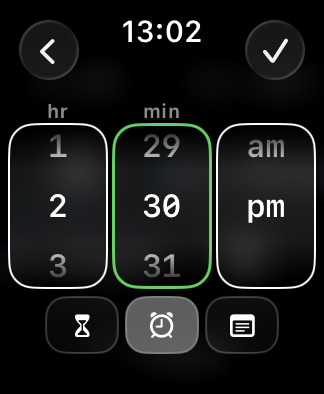
+ चुनें, फिर तय समय चुनें, समय सेट करके सही के निशान से सहेजें।

नोट्स पढ़ें और प्रबंधित करें

पढ़ने के लिए नोट पर टैप करें

पढ़ने के लिए नोट पर टैप करें

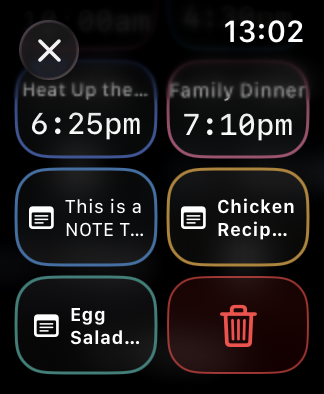
नोट पढ़ने के लिए उसे टैप करें। वही सेटअप ग्रिड खोलकर उसे संपादित या बदलने के लिए नोट को दबाकर रखें।

प्रबंधित करने के लिए दबाकर रखें

प्रबंधित करने के लिए दबाकर रखें

सहेजा गया टाइमर या नोट लोड करने, उसका रंग बदलने, टाइमर या नोट बनाने या मौजूदा आइटम मिटाने के लिए किसी उपलब्ध स्लॉट को दबाकर रखें।

Watch पर नोट लिखें

Watch पर नोट लिखें

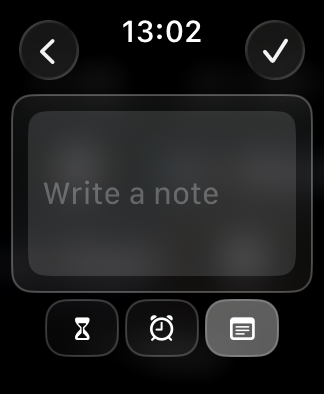
+ चुनें, फिर नोट चुनें, टेक्स्ट लिखकर सही के निशान से सहेजें।

Watch ऐप अपना कैश किया बोर्ड दिखा सकता है, लेकिन टाइमर और नोट बदलने के लिए जोड़ा गया iPhone चालू, पास और उपलब्ध होना चाहिए। कनेक्शन न होने पर बोर्ड केवल देखने के लिए होता है और क्रियाएँ कतार में नहीं रखी जातीं।

स्मार्ट स्टैक सबसे प्रासंगिक सक्रिय टाइमर और एक कार्रवाई दिखाता है।

Watch ऐप इंस्टॉल और इस्तेमाल करें

ऐप देखें

स्क्रीनशॉट स्क्रॉल करें। किसी चित्र को मूल आकार में खोलने के लिए चुनें।