Live Timer

Timer, sveglie e note su iPhone e Apple Watch
Vedi su App Store

Guarda l’app in azione

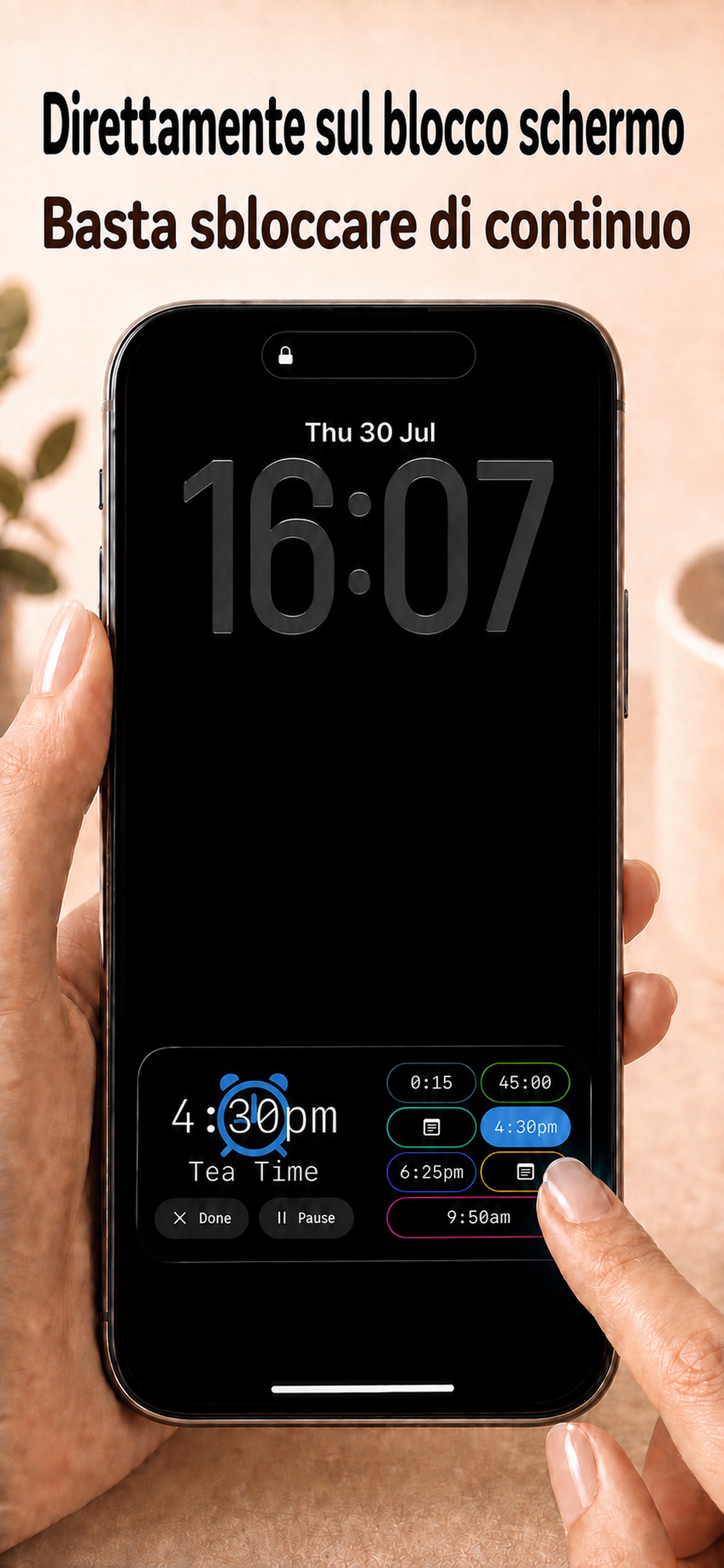
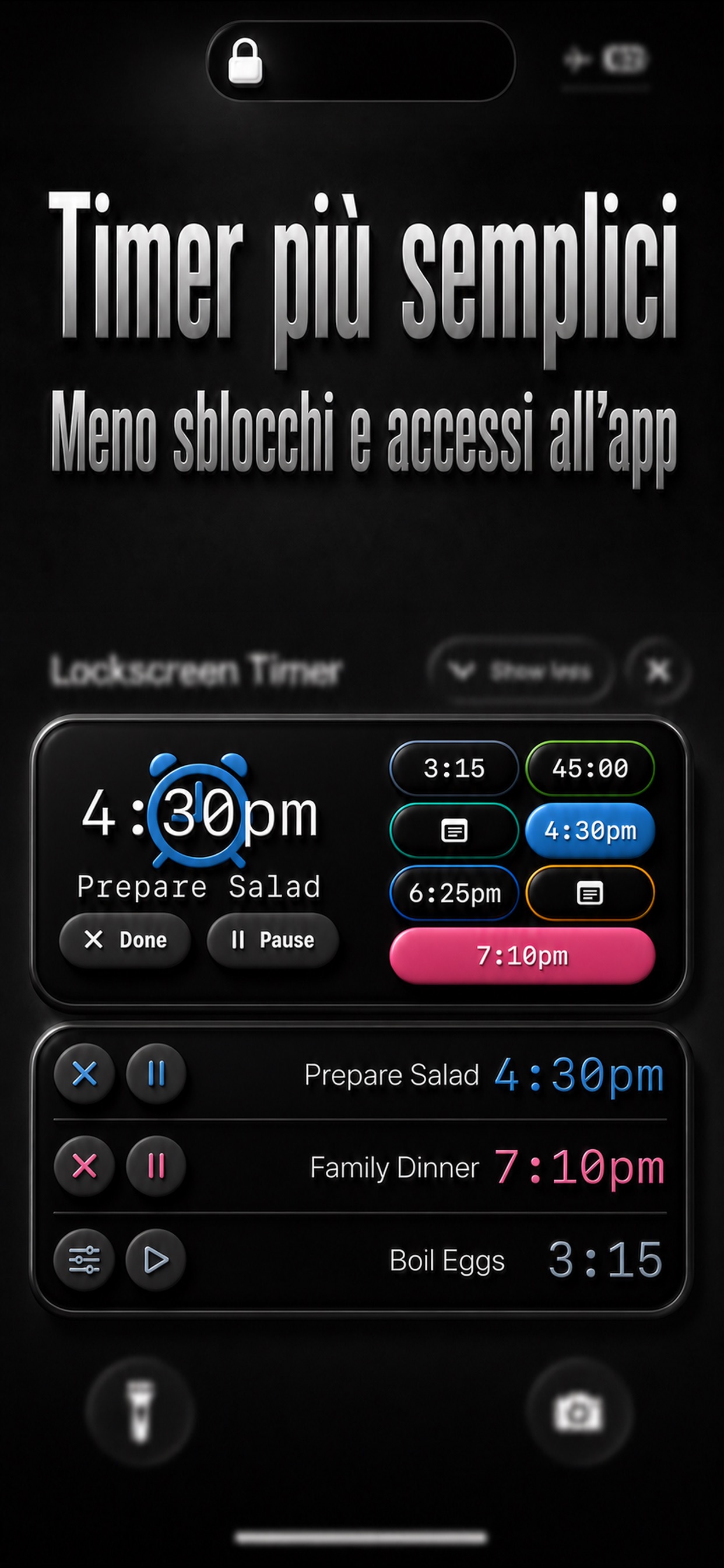
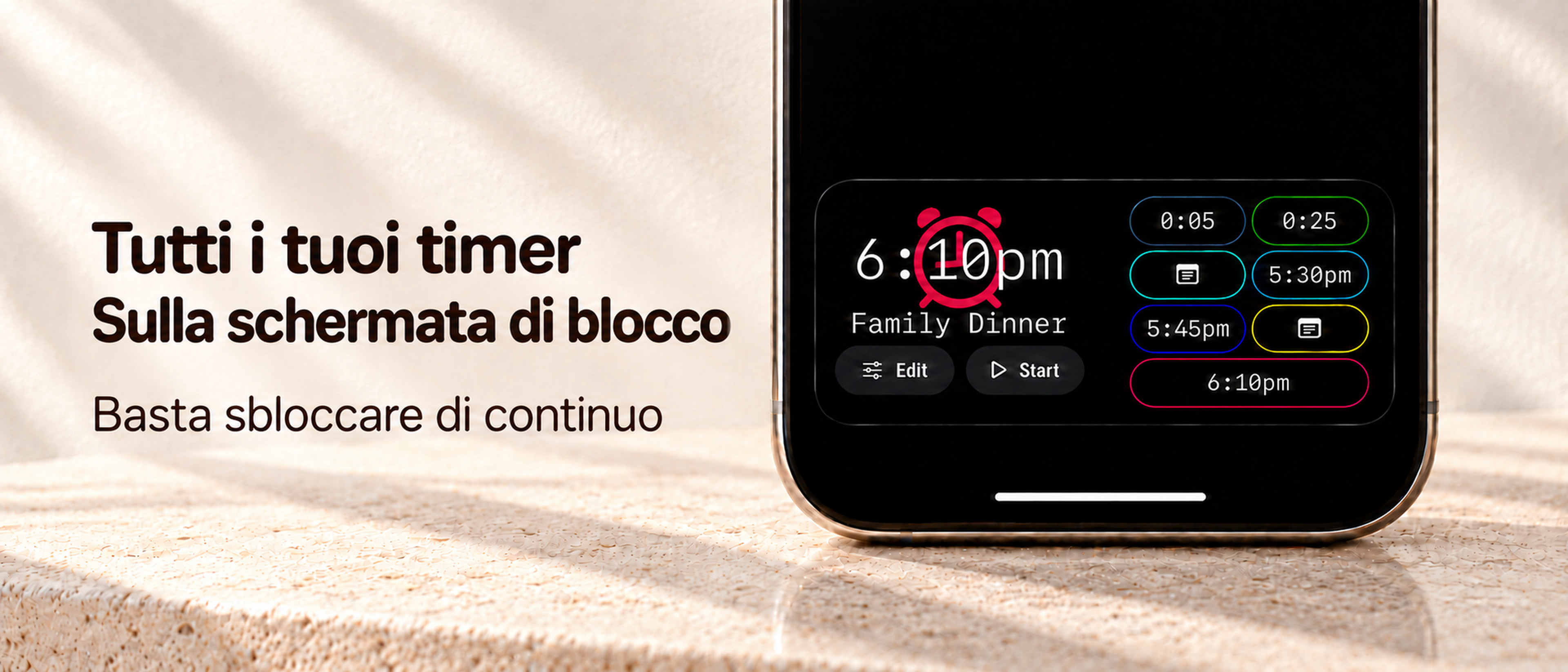
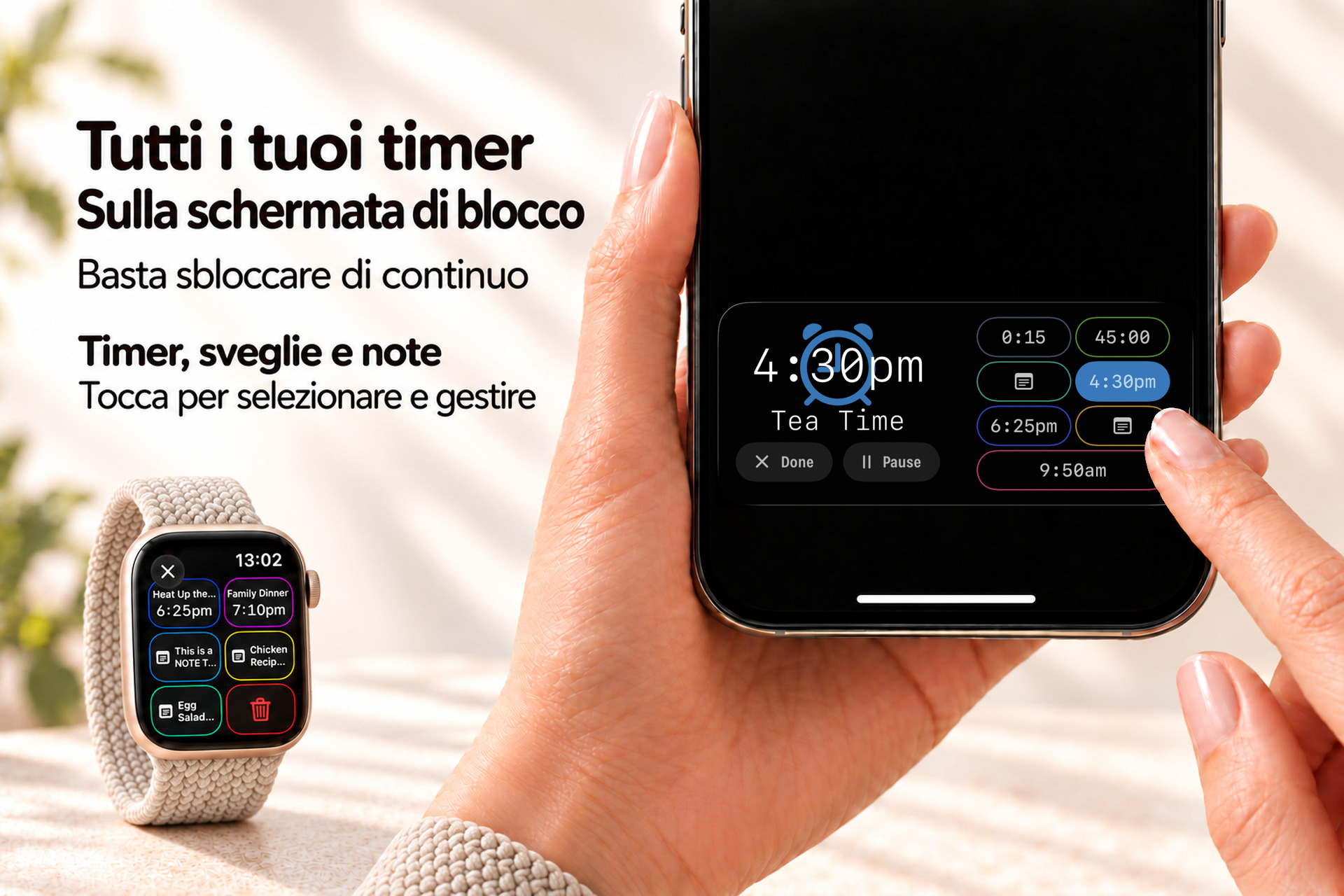
Visualizza più timer insieme sul blocco schermo, poi seleziona e controlla quello che ti serve.
Apri video
Pannello timer · iPhone · Apple Watch

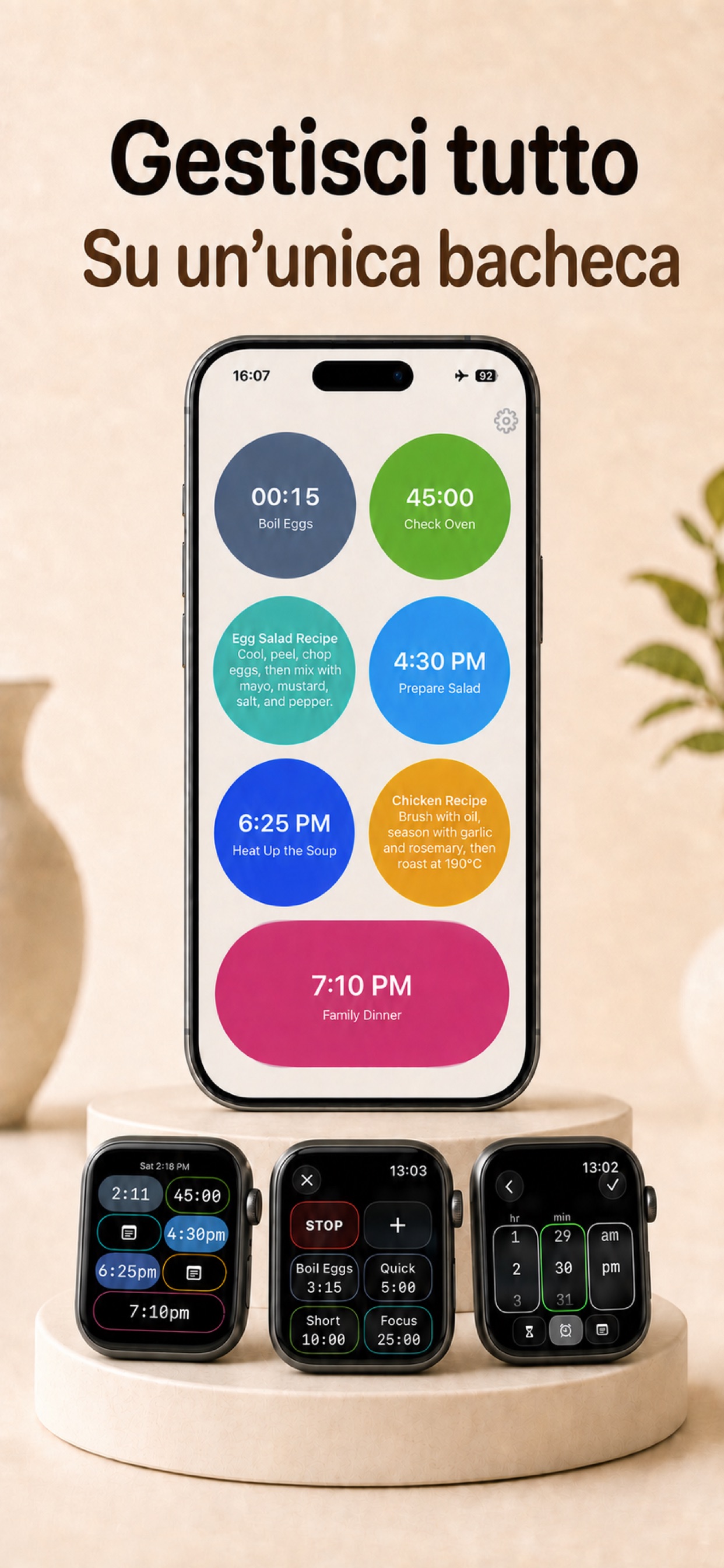
Una bacheca per timer, sveglie e note

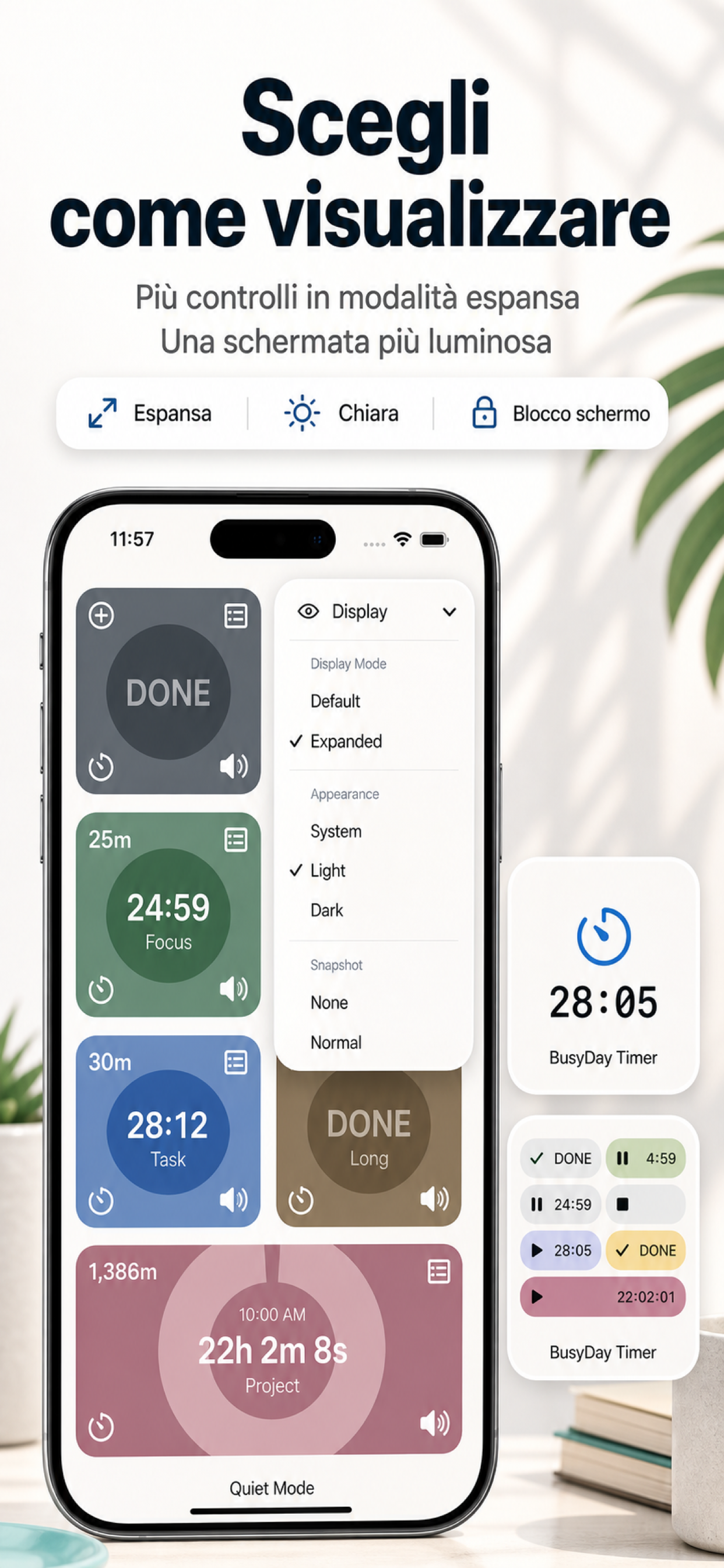
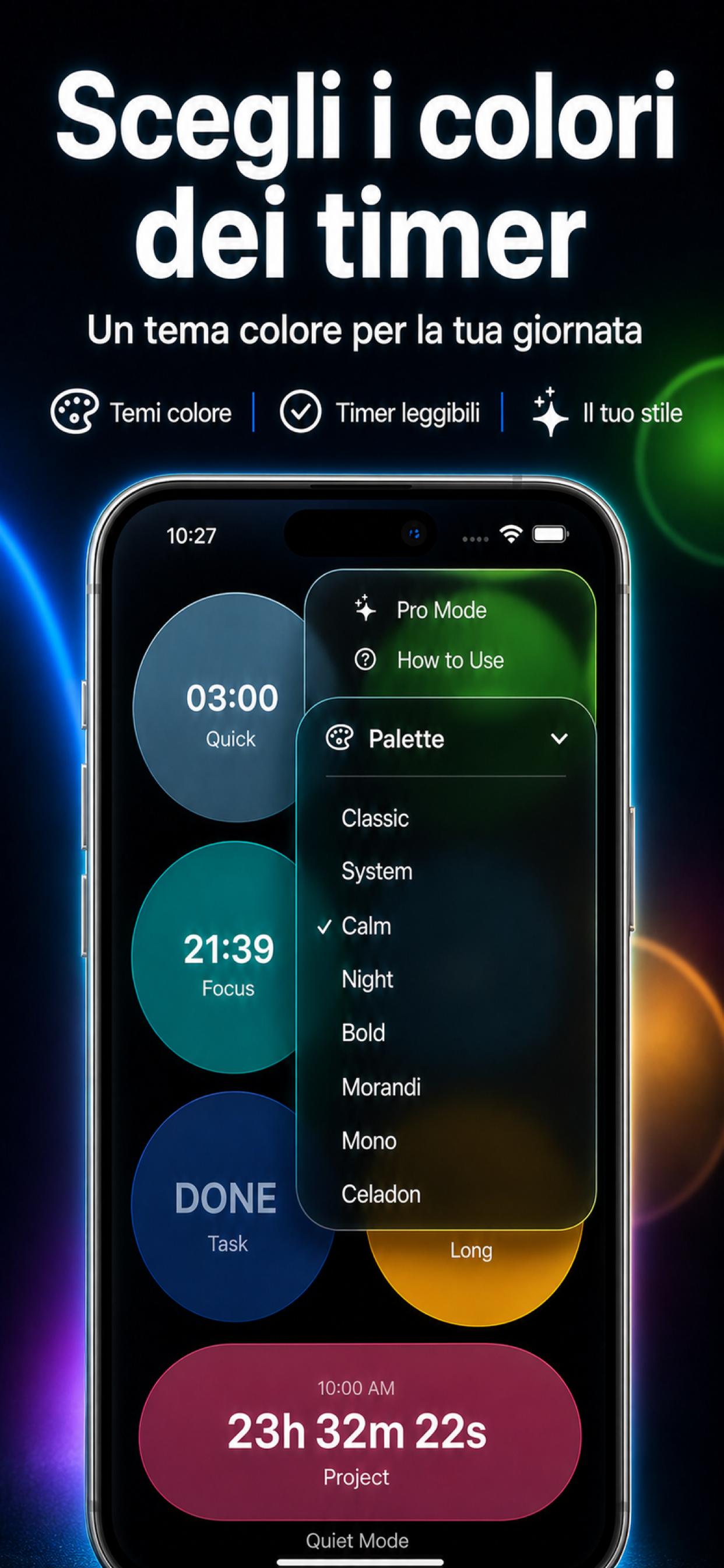
  • Una bacheca a colori con countdown, sveglie programmate e note
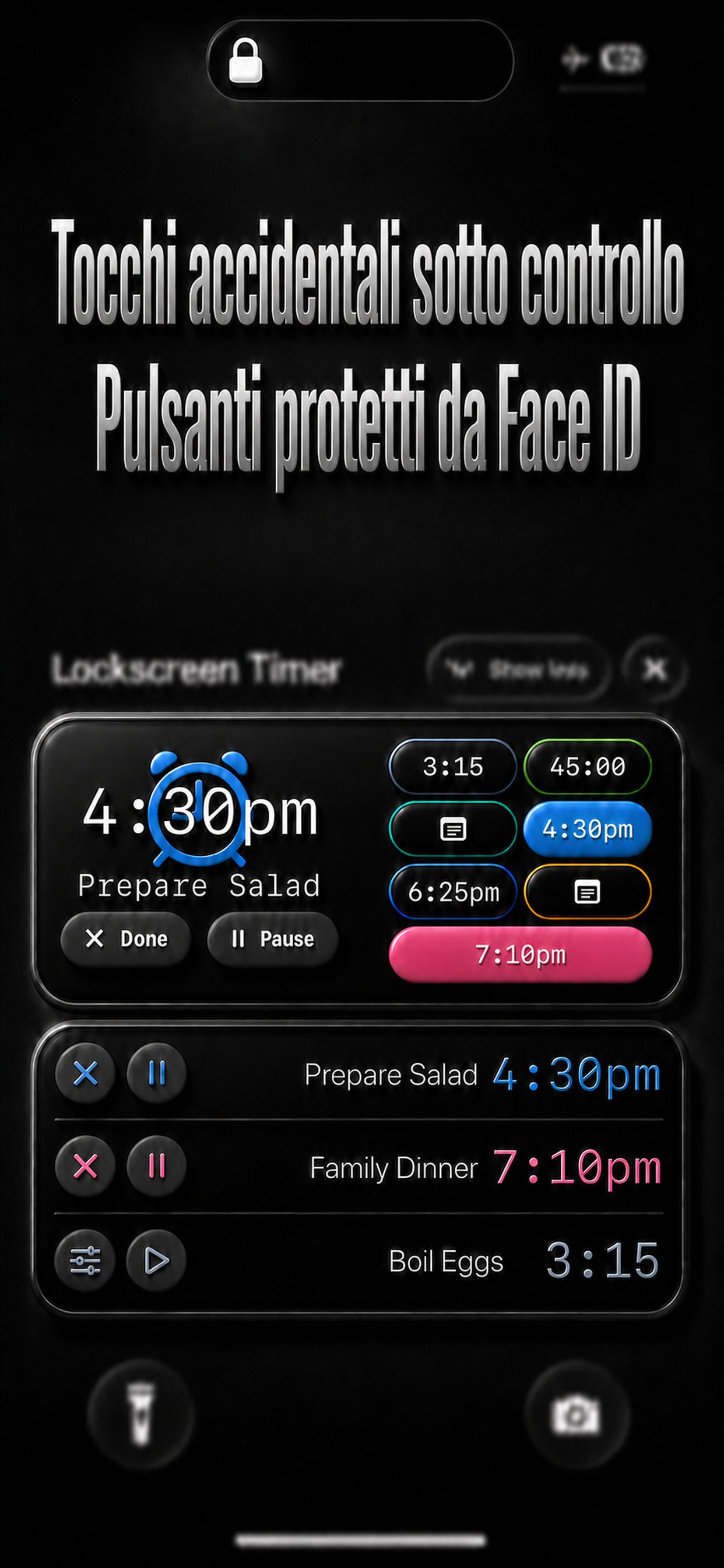
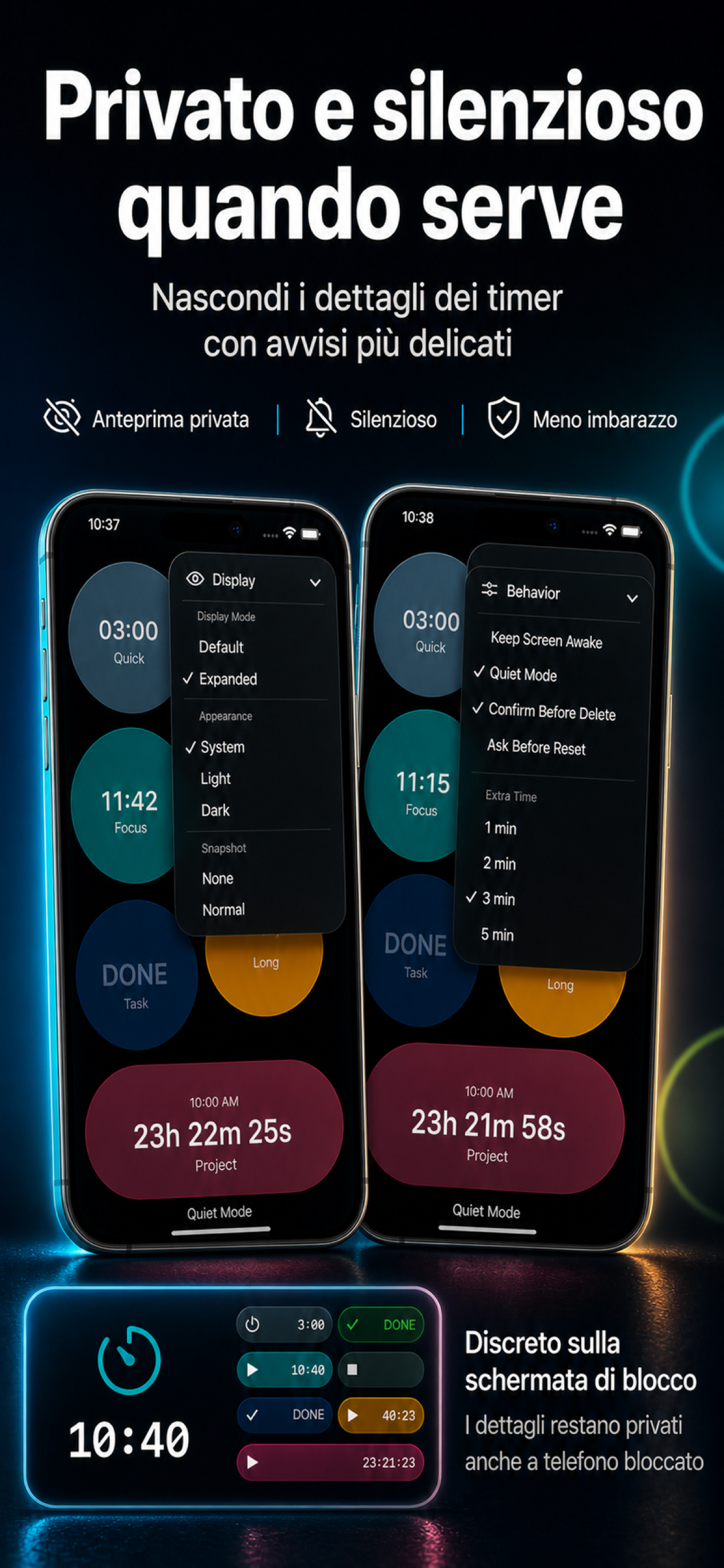
  • Snapshot sul blocco schermo con nomi, colori, tempo residuo e orari di fine previsti
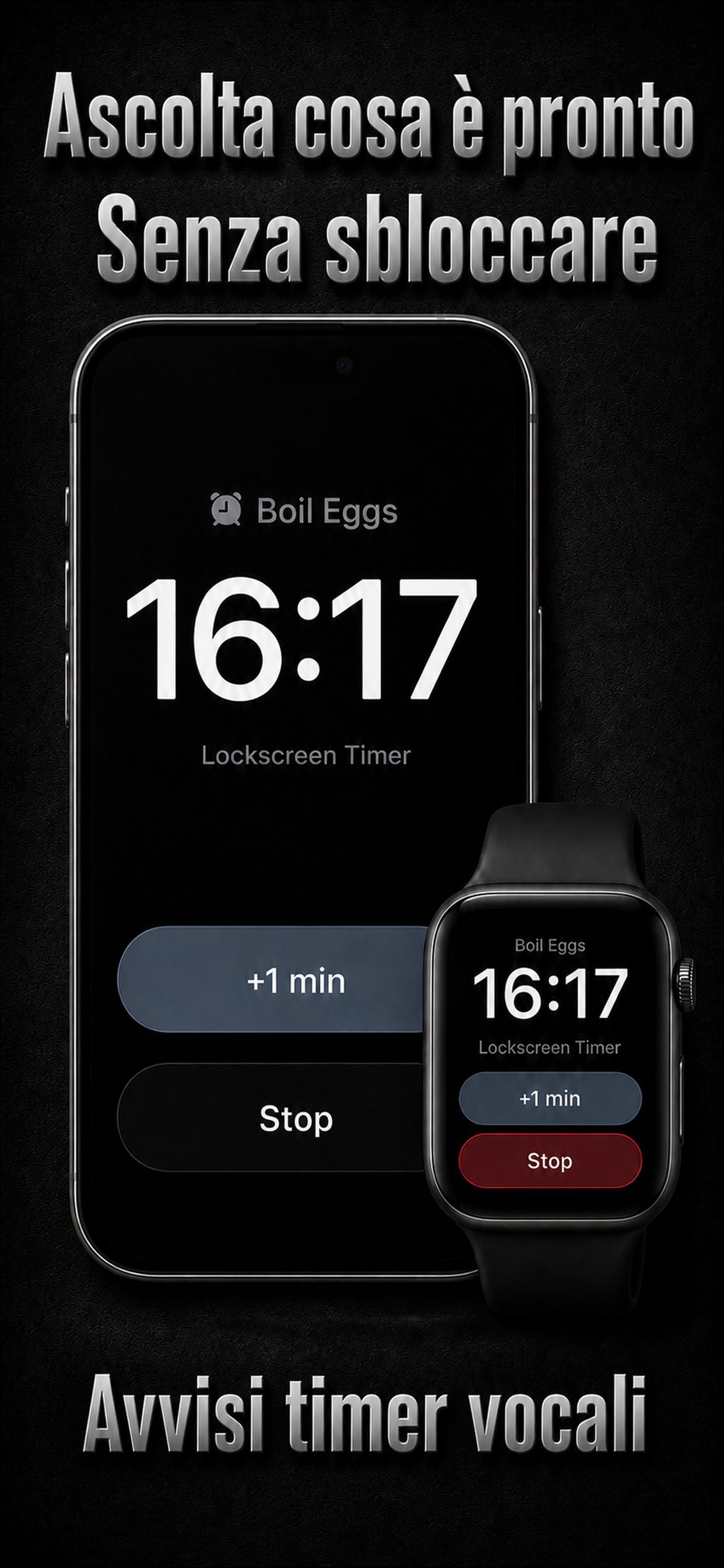
  • Avvisi vocali che dicono cosa è pronto senza guardare
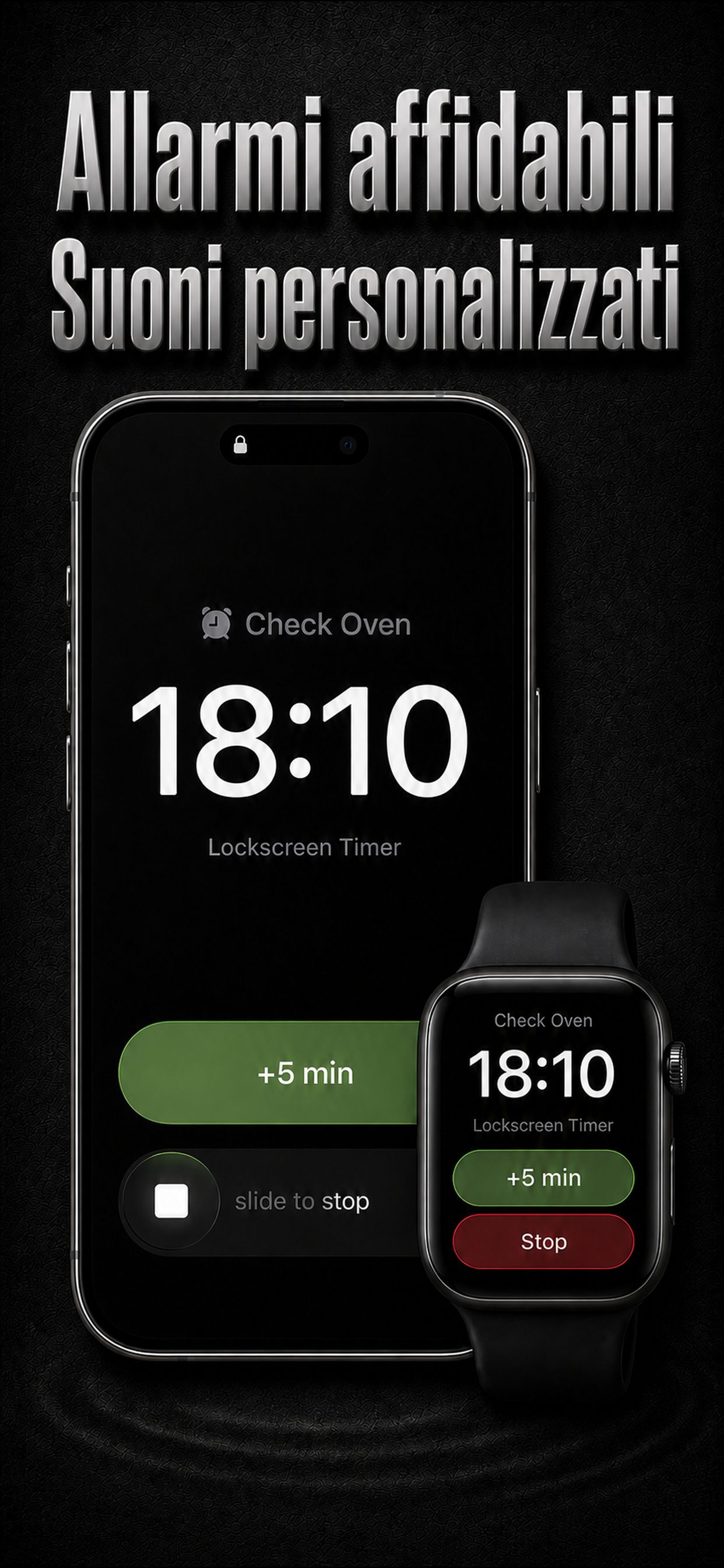
  • Suonerie musicali, registrazioni e allarmi ricavati da file audio o video
  • Una bacheca nativa a sette caselle su Apple Watch
  • Comandi protetti dall'autenticazione di iPhone, incluso Face ID, contro i tocchi accidentali
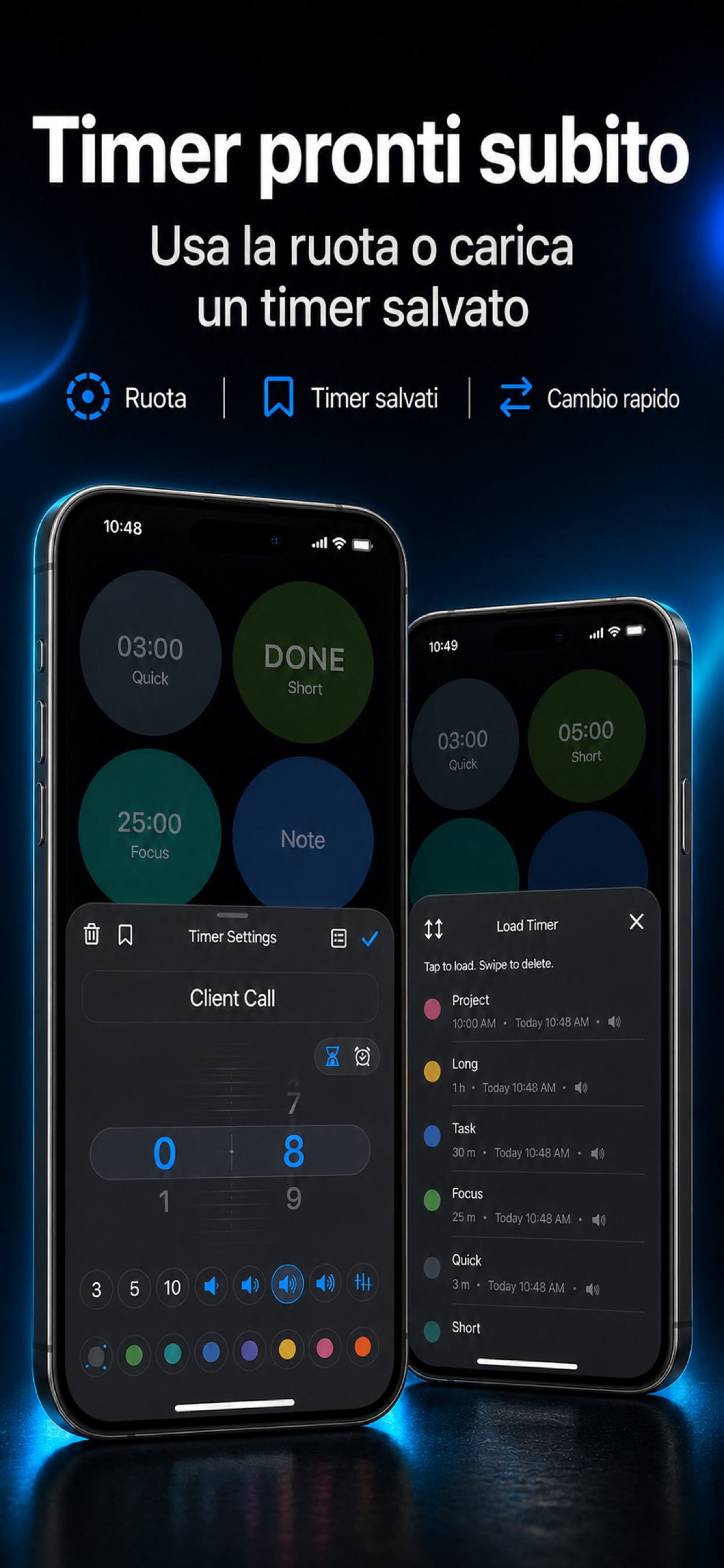
  • Configurazioni di timer salvate e note Markdown
  • Comandi Siri e widget della schermata Home

Gli spazi per timer e le palette aggiuntive sono disponibili tramite acquisti in-app. Acquisti e ripristino

La tua bacheca di timer su Apple Watch

La tua bacheca di timer su Apple Watch

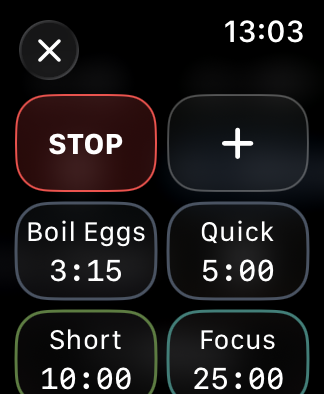
L'app nativa Apple Watch mostra tutte e sette le caselle. Controlla timer, modifica note, carica impostazioni salvate o configura nuovi timer. Le modifiche a timer e note richiedono una connessione all'iPhone abbinato.

Consulta la guida Apple Watch con screenshot

Seleziona uno screenshot per vederlo nelle dimensioni originali.

Gli screenshot Apple Watch e le brevi registrazioni dell’app mostrano l’interfaccia in inglese.

Controllare e impostare i timer

Tieni premuto per i controlli

Tieni premuto per i controlli

Tieni premuto un timer per aprire la griglia di configurazione. Un timer in esecuzione mostra il pulsante Stop.

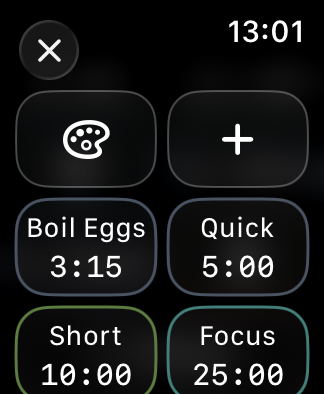
Caricare una configurazione salvata

Caricare una configurazione salvata

Scegli un timer salvato dalla griglia senza inserire nuovamente le impostazioni.

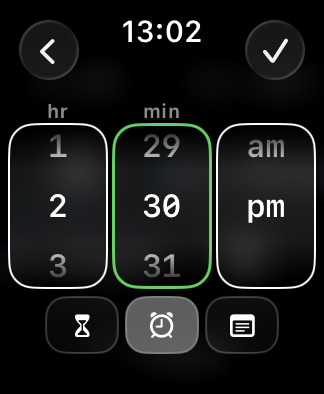
Impostare un orario programmato

Impostare un orario programmato

Scegli +, seleziona Orario programmato, imposta l’ora e salva con il segno di spunta.

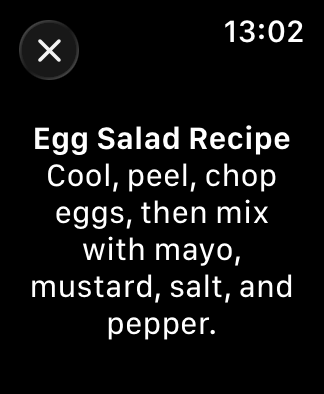
Leggere e gestire le note

Tocca una nota per leggerla

Tocca una nota per leggerla

Tocca una nota per leggerla. Tienila premuta per aprire la stessa griglia di configurazione e modificarla o sostituirla.

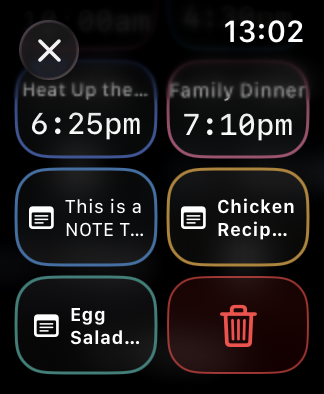
Tieni premuto per gestire

Tieni premuto per gestire

Tieni premuto uno spazio accessibile per caricare un timer o una nota salvati, cambiarne il colore, creare un timer o una nota oppure eliminare l’elemento corrente.

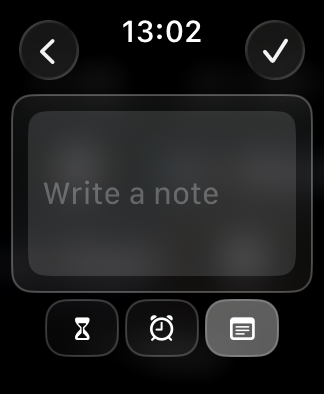
Scrivere una nota su Watch

Scrivere una nota su Watch

Scegli +, seleziona Nota, inserisci il testo e salva con il segno di spunta.

L’app Watch può mostrare il pannello memorizzato, ma le modifiche a timer e note richiedono che l’iPhone abbinato sia acceso, vicino e raggiungibile. Senza connessione, il pannello è in sola lettura e le azioni non vengono accodate.

La Raccolta smart mostra il timer attivo più rilevante e un’azione.

Installare e usare l’app Watch

Scopri l’app

Scorri gli screenshot. Seleziona un’immagine per aprirla nelle dimensioni originali.